Menguasai efek getar atau shake effect bisa memberikan nuansa dramatis dan dinamis pada video yang dibuat. Teknik ini sangat cocok untuk menambahkan ketegangan, energi, atau menyoroti momen penting agar tampak lebih hidup dan menarik perhatian penonton.
Panduan ini akan membahas langkah-langkah mudah serta trik memanfaatkan efek getar secara maksimal di CapCut, agar hasil video menjadi lebih profesional dan sinematik. Mulai dari pengaturan dasar hingga penerapan dalam berbagai genre video akan diulas lengkap.
Pengantar Efek Getar dalam Video Sinematik di CapCut
Efek getar atau shake effect menjadi salah satu teknik yang mampu meningkatkan daya tarik visual dalam video sinematik. Dengan menambahkan gerakan kecil dan dinamis ini, video terlihat lebih hidup, dramatis, dan terasa lebih nyata. Terutama dalam pembuatan video musik, vlog, maupun film pendek, efek getar dapat membantu menekankan suasana hati atau menyoroti momen tertentu secara efektif.
Penggunaan efek getar yang tepat tidak hanya mempercantik tampilan video, tetapi juga mampu membangun atmosfer emosional yang kuat. Dalam prosesnya, langkah awal yang perlu dilakukan adalah memahami dasar penerapan efek ini di CapCut dan cara memilih momen yang sesuai agar hasilnya tampak natural dan tidak berlebihan. Berikut penjelasan lengkapnya.
Manfaat dan Estetika Penggunaan Efek Getar
Efek getar mampu memberikan nuansa dinamis dan intens pada video, sehingga penonton merasa seolah-olah sedang menyaksikan langsung dari lokasi kejadian. Manfaat utama penggunaannya antara lain:
- Meningkatkan daya tarik visual dengan menambahkan sentuhan dramatis
- Membantu menyoroti momen penting seperti aksi, ketegangan, atau emosi tertentu
- Menghidupkan suasana yang statis menjadi terasa lebih hidup dan menarik
- Menciptakan efek sinematik yang profesional dan cinematic
Secara estetika, efek getar dapat memberikan rasa realisme, memperlihatkan suasana yang pas saat adegan aksi atau kejadian mendadak, sehingga viewer merasa lebih terlibat secara emosional.
Langkah Awal Menambahkan Efek Getar di CapCut
Memulai penerapan efek getar di CapCut cukup sederhana jika mengikuti langkah-langkah dasar berikut:
- Tambah video yang ingin diberi efek ke timeline CapCut.
- Pilih bagian video yang ingin diberi efek getar. Jika ingin seluruh video mendapatkan efek ini, pastikan seluruh clip terpilih.
- Klik menu ‘Effect’ atau ‘Efek’ di bagian bawah layar.
- Pilih kategori ‘Shake’ atau ‘Getar’, biasanya tersedia di bagian efek cinematic atau motion.
- Sesuaikan intensitas getar sesuai keinginan, mulai dari yang ringan hingga yang cukup kuat agar tidak berlebihan.
- Preview hasilnya dan lakukan penyesuaian jika perlu sebelum menyimpan.
Penting untuk melakukan eksperimen kecil agar mendapatkan efek yang natural dan sesuai dengan mood video yang ingin dicapai.
Memilih Momen yang Tepat untuk Efek Getar
Penggunaan efek getar harus dilakukan secara selektif agar tidak mengurangi kualitas visual secara keseluruhan. Berikut beberapa tips memilih momen yang tepat:
- Gunakan saat adegan aksi yang mendadak atau penuh ketegangan untuk memperkuat atmosfernya.
- Berikan efek getar pada saat terjadi perubahan emosi yang signifikan, seperti saat karakter mengalami kejutan atau ketakutan.
- Sesuaikan durasi getar agar tidak terlalu lama, cukup beberapa detik agar efeknya terasa namun tidak mengganggu fokus penonton.
- Hindari menerapkan efek getar secara berlebihan di seluruh video, karena dapat membuat tampilan menjadi tidak natural dan mengganggu kenyamanan visual.
Contoh penggunaannya bisa pada scene film aksi saat ledakan atau kejar-kejaran, atau di video musik saat beat musik menyesuaikan gerakan kamera.
Penggunaan Efek Getar pada Berbagai Genre Video
Efek getar sangat versatile dan dapat disesuaikan untuk berbagai genre video agar tampil lebih menarik dan profesional. Berikut gambaran penggunaannya:
| Genre Video | Contoh Penerapan Efek Getar |
|---|---|
| Musik | Efek getar digunakan saat beat lagu mencapai puncaknya, menambahkan visual yang sinkron dengan irama sehingga memberi kesan energik dan dinamis. |
| Vlog | Pada momen-momen spontan atau kejadian tak terduga, efek getar memperkuat kesan keaslian dan keaktifan dalam pengambilan gambar. |
| Film Pendek | Digunakan untuk menonjolkan adegan kejar-kejaran, aksi mendadak, atau ketegangan, sehingga memberi nuansa sinematik yang lebih kuat dan dramatis. |
Dengan memahami kapan dan bagaimana menerapkan efek getar di berbagai genre, hasil akhir menjadi lebih menarik dan mampu menyampaikan pesan secara visual dengan efektif.
Teknik Dasar Penerapan Efek Getar di CapCut
Efek getar atau shake effect di CapCut merupakan fitur yang sangat berguna untuk memperkuat suasana dramatis, menambahkan energi, atau memberikan sentuhan sinematik pada video kamu. Dengan memahami teknik dasar penerapannya, kamu bisa mengontrol efek ini secara lebih fleksibel dan sesuai dengan kebutuhan visual yang diinginkan. Di sini, kita akan membahas langkah-langkah lengkap untuk mengaktifkan, menyesuaikan, dan mengontrol efek getar agar hasilnya semakin maksimal dan profesional.
Rancang Prosedur Mengaktifkan Efek Getar di Panel Efek CapCut
Sebelum memulai pengaturan, pastikan kamu sudah berada di timeline video yang ingin diberi efek getar. Berikut prosedur lengkapnya:
- Buka aplikasi CapCut dan pilih proyek video yang ingin diedit.
- Di bagian bawah layar, klik menu Efek yang biasanya berada di toolbar utama.
- Di panel efek, gulir ke bagian Efek Video dan cari pilihan yang berlabel Getar atau Shake. Jika tidak langsung terlihat, gunakan fitur pencarian atau filter kategori efek.
- Tap efek getar untuk menerapkannya ke layer video yang aktif. Secara otomatis, video akan menampilkan efek getar dengan pengaturan default.
- Setelah efek diterapkan, kamu bisa menyesuaikan intensitasnya melalui menu pengaturan yang muncul di bawah efek tersebut, seperti pengaturan Intensity dan Duration.
Menyesuaikan Intensitas dan Durasi Getaran
Kunci dari penggunaan efek getar yang efektif adalah mengatur intensitas dan durasi secara tepat. Berikut tips dan langkahnya:
- Intensitas: Mengatur seberapa kuat efek getar akan diterapkan. Semakin tinggi nilainya, video akan terlihat lebih bergoyang dan keras. Untuk suasana dramatis atau ketegangan tinggi, gunakan nilai yang lebih besar, sedangkan untuk efek halus, pilih nilai lebih kecil.
- Durasi: Mengatur berapa lama efek getar berlangsung. Jika ingin efek hanya muncul sebentar di momen penting, atur durasi singkat. Untuk efek yang berkelanjutan, gunakan durasi lebih panjang dan sesuaikan dengan tempo video.
- Di menu pengaturan, biasanya terdapat slider untuk mengatur Intensity dan Duration. Mainkan nilai-nilai ini sambil melihat hasil secara real-time agar mendapatkan hasil yang sesuai dengan kebutuhan.
Penggunaan Keyframe untuk Mengontrol Perubahan Efek Getar
Supaya efek getar tidak monoton dan bisa mengikuti dinamika video, kamu bisa menggunakan fitur keyframe. Teknik ini memungkinkan perubahan intensitas dan durasi secara bertahap selama video berjalan. Berikut langkah-langkahnya:
- Setelah efek getar diterapkan, pilih layer video yang memiliki efek tersebut.
- Di timeline, aktifkan fitur Keyframe dengan menekan ikon berlian di sebelah pengaturan efek.
- Tempatkan playhead di posisi awal video di mana efek getar mulai berubah.
- Atur nilai Intensity dan Duration sesuai keinginan, lalu klik ikon Add Keyframe.
- Geser playhead ke posisi lain di timeline untuk mengubah nilai efek secara bertahap. Tambahkan keyframe baru setiap kali ingin mengubah kekuatan getar.
- Ulangi proses ini sampai efek getar mengikuti dinamika yang diinginkan, misalnya meningkat di awal dan melemah di akhir.
Tabel Perbandingan Pengaturan Efek Getar dan Hasil Visualnya
Berikut adalah tabel yang membandingkan beberapa pengaturan dasar efek getar beserta hasil visualnya, agar kamu bisa lebih memahami dan memilih sesuai kebutuhan:
| Pengaturan | Intensitas | Durasi | Hasil Visual |
|---|---|---|---|
| Ringan | 10% | 2 detik | Goyangan halus, memberi nuansa natural tanpa mengganggu |
| Sedang | 50% | 3 detik | Goyangan cukup jelas, cocok untuk menambah energi pada adegan aksi |
| Ekstrem | 100% | 1 detik | Goyangan sangat kuat dan singkat, cocok untuk efek dramatis atau kejar-kejaran |
| Variasi Bertahap | Dimulai dari 20% meningkat ke 80% | Selama 4 detik | Efek getar yang meningkat secara perlahan, menambah efek dramatis dengan dinamika visual |
Tips dan Trik Memaksimalkan Efek Getar Sinematik
Memiliki efek getar yang tepat tidak hanya membuat video tampak lebih dinamis, tetapi juga mampu menyampaikan emosi dan suasana tertentu secara lebih kuat. Untuk mendapatkan hasil yang maksimal, penting untuk menggabungkan efek getar dengan elemen visual lain, menggunakan teknik masking dan layer secara cerdas, serta mengatur kecepatan dan kekerasan efek sesuai kebutuhan. Berikut beberapa tips dan trik yang bisa membantu kamu memaksimalkan efek getar dalam pembuatan video sinematik di CapCut.
Menggabungkan Efek Getar dengan Efek Visual Lain untuk Tampilan Lebih Dramatis
Kolaborasi antara efek getar dengan efek visual lainnya dapat menciptakan suasana yang lebih dramatis dan memikat penonton. Misalnya, menambahkan efek cahaya berkedip, transisi cepat, atau efek kabut di latar belakang dapat memperkuat sensasi getar yang sudah diberlakukan. Kombinasi ini tidak hanya mempertegas momen penting, tetapi juga memberikan nuansa sinematik yang lebih profesional.
Untuk melakukan ini, kamu bisa menempatkan efek getar pada layer utama video, lalu menambahkan efek lain seperti efek cahaya atau filter warna di layer terpisah. Pastikan efek-efek tersebut sinkron dan memiliki timing yang pas agar tampilan tidak terlalu berlebihan dan tetap terlihat natural serta dramatis.
Penerapan Masking dan Layer untuk Penempatan Efek Getar secara Spesifik
Salah satu trik penting agar efek getar tampak lebih realistis dan fokus pada area tertentu adalah dengan menggunakan masking dan layer. Dengan teknik ini, kamu dapat menempatkan getar hanya pada bagian tertentu dari video, seperti wajah pemain, objek penting, atau latar belakang tertentu.
Misalnya, saat ingin membuat efek getar hanya di sekitar objek yang bergerak, kamu bisa menambahkan layer mask berbentuk sesuai area target, lalu menerapkan efek getar di layer tersebut. Teknik ini membantu menjaga area lain tetap stabil dan fokus pada bagian yang ingin diberi efek, sehingga hasilnya lebih profesional dan tidak mengganggu keseluruhan tampilan video.
Pengaturan Kecepatan dan Kekerasan Getar untuk Menciptakan Suasana Berbeda
Variasi kecepatan dan kekerasan efek getar sangat menentukan suasana yang ingin disampaikan. Kecepatan getar yang tinggi bisa memberi kesan ketegangan, kekacauan, atau intensitas tinggi, sementara kecepatan rendah memberikan nuansa lebih lembut dan santai.
Begitu pula dengan tingkat kekerasan (amplitudo getar), yang mempengaruhi seberapa besar getaran yang muncul. Mengatur kekerasan tinggi akan membuat efek terasa lebih keras dan dramatis, sedangkan kekerasan rendah memberi sensasi yang lebih halus dan natural.
Untuk mendapatkan hasil terbaik, cobalah bereksperimen dengan kombinasi kecepatan dan kekerasan ini. Misalnya, untuk adegan aksi cepat, gunakan kecepatan tinggi dan kekerasan besar. Sebaliknya, dalam scene yang membutuhkan nuansa tenang dan lembut, pilih kecepatan lebih lambat dan kekerasan kecil.
Checklist Sebelum Menerapkan Efek Getar
Sebelum mengaplikasikan efek getar, ada baiknya kamu membuat daftar ceklist agar hasil akhir lebih konsisten dan profesional. Beberapa poin penting yang perlu diperiksa antara lain:
- Pastikan video dalam kondisi stabil dan tidak terlalu bergetar secara alami, agar efek tambahan tampak lebih menonjol dan tidak berlebihan.
- Identifikasi bagian utama yang ingin diberi efek getar, lalu tentukan posisi dan area spesifiknya.
- Setel kecepatan dan kekerasan efek sesuai suasana yang diinginkan, baik dramatis maupun halus.
- Gunakan masking dan layer untuk menempatkan efek secara presisi di area tertentu.
- Periksa sinkronisasi efek getar dengan audio dan gerakan dalam video untuk hasil yang lebih harmonis.
- Preview hasil secara berkala untuk memastikan efek tidak mengganggu kejelasan dan kualitas video secara keseluruhan.
Mengikuti langkah-langkah ini akan membantu kamu mendapatkan efek getar yang tidak hanya menarik secara visual, tetapi juga profesional dan sesuai dengan suasana yang ingin disampaikan dalam video sinematikmu.
Troubleshooting dan Penyempurnaan Efek Getar
Dalam proses pembuatan video dengan efek getar, terkadang muncul beberapa masalah yang bisa mengganggu hasil akhir. Mengatasi kendala ini secara tepat sangat penting agar efek yang digunakan tetap natural dan tidak mengurangi kualitas visual video keseluruhan. Berikut adalah panduan untuk mengidentifikasi serta memperbaiki masalah umum, sekaligus langkah-langkah penyempurnaan agar efek getar lebih halus dan sesuai harapan.
Masalah Umum Saat Menerapkan Efek Getar dan Cara Mengatasinya
Sering kali, pengguna menghadapi kendala seperti getaran yang terlalu kasar, tidak konsisten, atau malah hilang efeknya setelah proses penyimpanan. Memahami penyebab utama dari masalah tersebut membantu dalam melakukan penyesuaian yang tepat. Beberapa masalah umum yang sering muncul meliputi:
- Efek getar terlalu berlebihan sehingga terlihat tidak natural.
- Getaran tidak merata atau muncul secara tiba-tiba tanpa pola yang jelas.
- Efek hilang saat video dipreview, padahal sudah diatur dengan baik.
- Kualitas video menurun karena efek getar yang terlalu intens atau tidak proporsional.
Untuk mengatasi masalah ini, penting melakukan pengecekan ulang pada pengaturan efek serta memastikan bahwa langkah-langkah penyimpanan dan rendering dilakukan dengan benar. Jika efek terlihat terlalu kasar, penyesuaian pada parameter kekuatan getar atau durasi bisa menjadi solusi terbaik.
Langkah Memperhalus Efek agar Tidak Terlihat Berlebihan dan Tetap Natural
Efek getar yang berlebihan bisa mengurangi kualitas visual dan membuat video terlihat tidak profesional. Untuk memastikan efek tetap natural dan lembut, berikut adalah langkah-langkah yang bisa diikuti:
- Kurangi intensitas getar secara bertahap dan lakukan preview secara berkala untuk menilai hasilnya.
- Atur durasi efek agar tidak terlalu panjang, biasanya 1-2 detik sudah cukup untuk efek dramatis yang natural.
- Gunakan kurva kurva atau keyframe untuk mengontrol kekuatan getar secara lebih detail di bagian tertentu.
- Sesuaikan area atau bagian video yang diberi efek, hindari menerapkan efek getar ke seluruh video sekaligus jika tidak diperlukan.
- Selalu lakukan preview pada berbagai perangkat dan kondisi pencahayaan untuk memastikan efek terlihat natural di semua kondisi.
Langkah-langkah ini membantu memastikan efek getar tidak terlalu berlebihan, sehingga tetap memberi nuansa dramatis tanpa mengorbankan kualitas visual keseluruhan.
Tabel Perbandingan Pengaturan Sebelum dan Setelah Koreksi
| Aspek | Sebelum Koreksi | Sesudah Koreksi |
|---|---|---|
| Intensitas Getar | 70% | 30% |
| Durasi Efek | 3 detik | 1,5 detik |
| Penggunaan Kurva | Tidak diatur | Diatur secara halus pada bagian tertentu |
| Preview Hasil | Berlebihan dan tidak natural | Lebih lembut dan natural |
Dengan melakukan perbandingan ini, pengguna bisa melihat secara langsung perbedaan hasil sebelum dan setelah penyesuaian, sehingga proses penyempurnaan menjadi lebih terkontrol dan efektif.
Tips menjaga kualitas video meski menggunakan efek getar yang intens: Pastikan untuk tidak menerapkan efek terlalu lama dan pilih intensitas yang sesuai dengan mood video. Selalu lakukan preview berkala dan gunakan fitur stabilisasi jika tersedia untuk mengurangi getaran yang tidak diinginkan. Jangan ragu untuk mengurangi kekuatan efek saat proses editing agar hasil akhir tetap tajam dan profesional.
Contoh Implementasi Efek Getar dalam Proyek Video
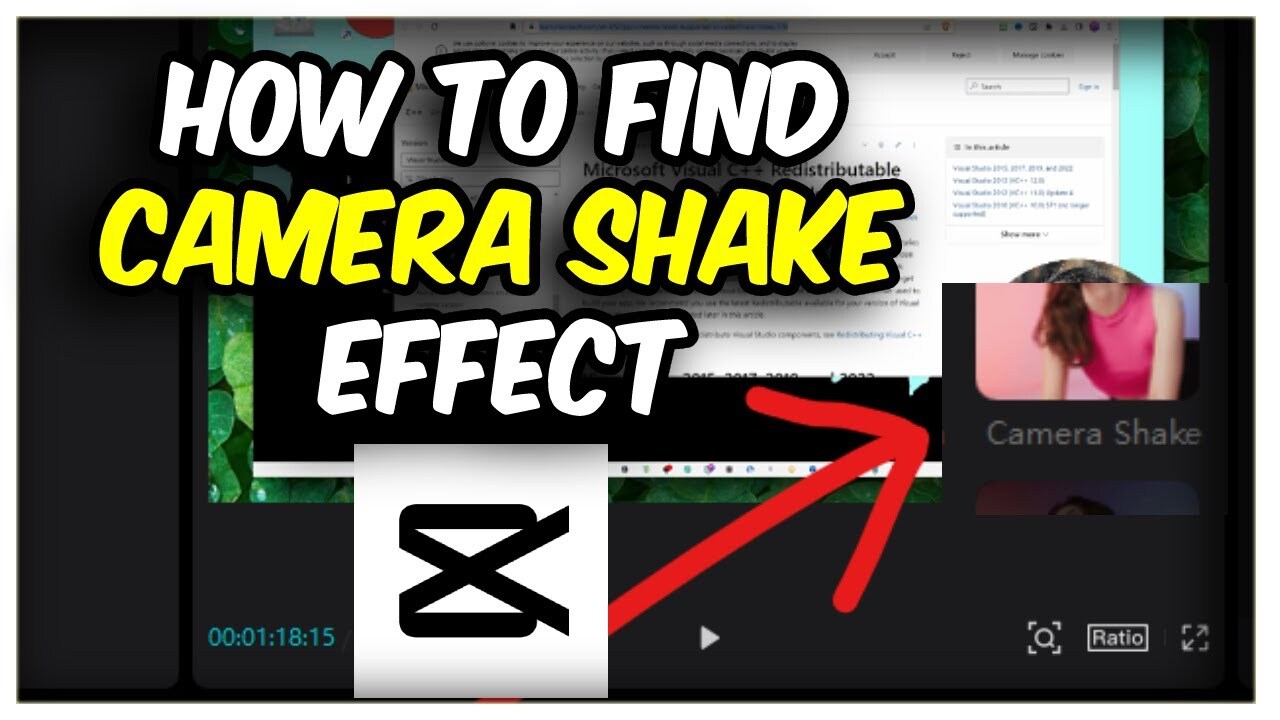
Dalam proses pembuatan video cinematic, efek getar sering digunakan untuk menambah dinamika dan menyoroti momen-momen penting agar terasa lebih nyata dan dramatis. Penerapan efek ini harus dilakukan secara tepat agar hasilnya terasa natural dan tidak berlebihan, sehingga penonton tetap merasa terlibat secara emosional. Berikut adalah gambaran lengkap tentang bagaimana mengintegrasikan efek getar dari pengambilan gambar hingga editing akhir, serta penggunaan efek tersebut untuk menonjolkan bagian tertentu dalam video.
Pengambilan Gambar dan Perencanaan Momen Kunci
Langkah pertama dalam menciptakan video cinematic dengan efek getar adalah perencanaan pengambilan gambar yang matang. Pilih momen-momen penting yang ingin ditekankan, seperti aksi dramatis, ekspresi wajah, atau perubahan suasana. Pengambilan gambar dilakukan dengan memperhatikan detail dan kestabilan kamera, agar efek getar nantinya terlihat natural dan tidak mengganggu kualitas keseluruhan video. Penggunaan teknik pengambilan gambar seperti handheld atau penggunaan gimbal secara dinamis dapat membantu menciptakan dasar yang kuat untuk efek getar saat proses editing.
Penerapan Efek Getar dalam Proses Editing
Setelah pengambilan gambar selesai, masuk ke tahap editing di CapCut. Pilih bagian video yang ingin diberi efek getar, biasanya momen yang membutuhkan penekanan emosional atau aksi yang intens. Gunakan fitur Shake Effect di CapCut dengan menyesuaikan intensitas dan durasi sesuai kebutuhan. Efek ini biasanya diterapkan secara selektif pada frame tertentu agar penonton lebih fokus dan merasa terlibat secara visual. Selain itu, kombinasi dengan efek visual lain seperti slow motion atau color grading dapat memperkuat efek dramatis dari getar yang diterapkan.
Penggunaan Efek Getar untuk Menonjolkan Momen Penting
Efek getar sangat efektif digunakan untuk menonjolkan momen tertentu dalam video, seperti saat karakter terkejut, ledakan, atau perubahan suasana yang signifikan. Dengan memberikan getaran yang sedikit intens dan durasi yang tepat, penonton akan merasa seolah-olah turut merasakan sensasi dari kejadian tersebut. Misalnya, saat adegan aksi menegangkan, efek getar dapat digunakan secara ringan dan cepat untuk menambah ketegangan tanpa mengganggu keseluruhan estetika visual.
Penggunaan yang tepat akan membuat video tampak lebih hidup dan emosional.
Tabel Rangkuman Setting Efek Getar
| Bagian Video | Intensitas Efek | Durasi | Catatan |
|---|---|---|---|
| Momen Dramatis | Sedang – Tinggi | 1-2 detik | Fokus pada penekanan emosional |
| Aksi Cepat (Ledakan, Tabrakan) | Tinggi | 0,5-1 detik | Efek cepat dan tajam |
| Perubahan Suasana | Sedang | 2-3 detik | Memberikan nuansa dinamis |
| Ekspresi Wajah | Ringan | Sekitar 1 detik | Membantu menyoroti emosi |
Dengan mengikuti rangkuman setting ini, proses editing menjadi lebih terstruktur dan hasil akhir video cinematic dengan efek getar menjadi lebih efektif dalam menyampaikan pesan dan emosi kepada penonton. Menggunakan efek secara bijak dan tepat sasaran akan meningkatkan kualitas produksi secara keseluruhan dan membuat karya Anda lebih menonjol di antara video lainnya.
Ringkasan Penutup
Dengan menguasai teknik efek getar ini, setiap karya video bisa menghadirkan nuansa yang lebih hidup dan emosional. Eksplorasi berbagai setting dan kreativitas dalam penggunaannya akan membuka peluang untuk menghasilkan video yang memukau dan profesional. Jangan ragu untuk bereksperimen dan temukan gaya terbaikmu!