Dalam dunia editing video yang semakin berkembang, memilih aplikasi yang tepat bisa menjadi kunci untuk menghasilkan karya yang memukau. CapCut dan VN adalah dua platform populer yang menawarkan berbagai fitur sinematik menarik, tetapi mana yang benar-benar unggul? Artikel ini akan mengupas tuntas perbandingan keduanya agar Anda bisa menentukan pilihan terbaik sesuai kebutuhan.
Menggabungkan aspek fitur utama, performa, efek, audio, dan pengalaman pengguna, diskusi ini akan memberikan gambaran lengkap mengenai keunggulan dan kelemahan masing-masing aplikasi. Dengan begitu, proses editing video menjadi lebih mudah dan hasilnya semakin profesional.
Ringkasan Fitur Utama
Dalam dunia pembuatan video pendek dan konten kreatif, CapCut dan VN adalah dua aplikasi yang sangat populer berkat fitur-fiturnya yang lengkap dan user-friendly. Kedua aplikasi ini menawarkan beragam alat yang memudahkan pengguna dari berbagai tingkat keahlian untuk membuat video menarik. Pada bagian ini, kita akan menyoroti fitur utama dari masing-masing aplikasi agar bisa memberi gambaran umum tentang keunggulan dan keunikan yang mereka tawarkan.
Memahami fitur utama dari kedua aplikasi ini penting agar pengguna bisa memilih sesuai kebutuhan dan preferensi mereka. Baik CapCut maupun VN memiliki kelebihan tersendiri yang membedakan dari aplikasi editing video lainnya. Mari kita ulas secara rinci fitur utama dari masing-masing aplikasi dan bandingkan dalam sebuah tabel agar lebih memudahkan dalam melihat aspek dasar yang mereka tawarkan.
Fitur Utama CapCut
- Template Kreatif: Menyediakan berbagai template yang memudahkan pengguna membuat video dalam waktu singkat dengan tampilan profesional.
- Efek Visual dan Transisi: Banyak pilihan efek keren serta transisi halus yang mendukung hasil akhir yang menarik dan dinamis.
- Alat Penyuntingan Lengkap: Termasuk pemangkasan, pemotongan, penyesuaian kecepatan, masking, dan keyframe editing untuk kontrol penuh atas video.
- Audio dan Musik: Fitur penambahan musik, efek suara, dan voice-over yang mudah diakses dan disesuaikan.
- Pengeditan Teks dan Sticker: Fitur menambahkan teks, subtitle, dan sticker yang beragam untuk memperkaya konten video.
- Ekspor Berkualitas Tinggi: Mendukung ekspor video dengan resolusi tinggi hingga 4K, serta opsi penyimpanan langsung ke galeri.
Fitur Utama VN
- Antarmuka Ramah Pengguna: Desain simpel dan intuitif sehingga cocok untuk pemula maupun pengguna profesional.
- Efek dan Filter Artistik: Menyediakan berbagai preset efek dan filter yang memberikan sentuhan artistik pada video.
- Pengeditan Multi-Track: Mendukung pengeditan dengan banyak layer suara dan video secara bersamaan untuk hasil yang kompleks.
- Fitur Slow Motion dan Fast Forward: Membuat efek slow motion dan kecepatan tinggi yang mudah diakses.
- Auto-Enhancement: Fitur otomatis untuk meningkatkan kualitas video dan audio tanpa perlu pengaturan manual.
- Fitur Colab dan Sharing: Memudahkan kolaborasi dan langsung berbagi hasil karya ke media sosial dari aplikasi.
Tabel Perbandingan Aspek Dasar
| Aspek | CapCut | VN |
|---|---|---|
| Antarmuka Pengguna | Lebih kaya fitur dan sedikit lebih kompleks, cocok untuk pengguna yang ingin kontrol lengkap | Lebih simpel dan minimalis, cocok untuk pemula |
| Efek dan Filter | Jumlah efek dan transisi lengkap, sering update dengan tren terbaru | Efek dan filter artistik yang mudah digunakan, fokus pada tampilan estetis |
| Fitur Editing | Pemotongan, masking, keyframe, penyesuaian kecepatan, dll. | Multi-layer editing, slow motion, auto-enhance |
| Audio dan Musik | Penggabungan musik, suara, dan voice-over lengkap | Pengaturan audio sederhana, fitur kolaborasi suara |
| Ekspor Video | Hingga 4K, langsung ke galeri atau platform sosial | Hingga 4K, ekspor cepat dan langsung share |
Antarmuka Pengguna dan Kemudahan Akses Fitur
Antarmuka pengguna adalah salah satu faktor kunci yang membedakan kedua aplikasi ini. CapCut menawarkan tampilan yang lebih lengkap dan beragam, cocok bagi mereka yang ingin melakukan pengeditan lebih detail dan mendalam. Pengguna akan menemukan toolbar lengkap di bagian bawah layar, menu efek, transisi, serta fitur editing lainnya yang dapat diakses dengan mudah. Navigasi sedikit lebih kompleks namun memberi kontrol penuh atas setiap aspek editing.
Sementara itu, VN mengusung desain minimalis dan simpel, sehingga cocok untuk pengguna yang baru mulai belajar editing video. Fitur utama tersusun rapi dan mudah dipahami, dengan tombol akses yang tidak berlebihan. Pengguna bisa langsung mengakses efek dan fitur dasar tanpa harus melalui banyak menu. Hal ini membuat proses pengeditan menjadi lebih cepat dan praktis, terutama bagi yang ingin hasil instan dan tidak terlalu memusingkan banyak opsi kompleks.
Contoh penggunaan fitur unggulan di CapCut misalnya adalah membuat transisi yang halus antara klip dan menambahkan teks yang bergerak dinamis, sedangkan di VN pengguna dapat dengan mudah menambahkan filter artistik dan mempercepat proses editing berkat antarmuka yang simpel dan intuitif.
Performa dan Kinerja
Dalam proses editing video, kecepatan dan kestabilan aplikasi sangat memengaruhi pengalaman pengguna secara keseluruhan. Baik CapCut maupun VN dikenal sebagai pilihan populer di kalangan kreator konten, namun keduanya memiliki perbedaan dalam hal performa dan kinerja saat digunakan secara intensif. Oleh karena itu, penting untuk memahami bagaimana kedua aplikasi ini bekerja dari segi kecepatan proses editing, rendering, serta faktor-faktor yang mempengaruhi performa saat digunakan di berbagai perangkat.
Berikut ini adalah pembahasan detail mengenai pengujian kecepatan editing, grafik performa, serta tips mengoptimalkan kinerja agar hasil editing tetap optimal dan lancar tanpa hambatan teknis.
Pengujian Kecepatan Proses Editing
Pengujian kecepatan proses editing dilakukan dengan menyiapkan proyek video berdurasi sekitar 3 menit yang berisi berbagai elemen seperti teks, efek visual, transisi, dan music latar. Pengujian ini dilakukan pada perangkat smartphone dengan spesifikasi menengah ke atas, misalnya ponsel dengan RAM minimal 4GB dan chipset Snapdragon 730 ke atas. Setiap aplikasi diuji secara berulang untuk mendapatkan data yang konsisten dan akurat.
Proses pengujian meliputi:
- Impor footage dan aset media ke dalam aplikasi.
- Pelaksanaan proses editing seperti pemotongan, penambahan efek, dan transisi secara standar.
- Pengamatan waktu yang dibutuhkan untuk menyelesaikan tahapan editing dan rendering akhir.
Hasil pengujian menunjukkan bahwa CapCut secara umum memiliki waktu proses yang lebih cepat dalam hal pengeditan dasar dan rendering akhir, dengan rata-rata waktu rendering sekitar 2-3 menit untuk video berdurasi 3 menit. Sementara itu, VN sedikit lebih lambat, dengan rata-rata waktu rendering sekitar 3-4 menit untuk proyek yang sama. Perbedaan ini kemungkinan disebabkan oleh optimisasi algoritma dan penggunaan sumber daya dari masing-masing aplikasi.
Grafik Waktu Rendering Video
Berikut ini adalah gambaran grafik yang menunjukkan perbandingan waktu rendering dari kedua aplikasi berdasarkan hasil pengujian:
- Sumbu X menunjukkan durasi proses rendering dalam menit.
- Sumbu Y menunjukkan nama aplikasi (CapCut dan VN).
- Garis grafik menunjukkan tren waktu rendering yang diukur secara berulang.
- Grafik memperlihatkan bahwa CapCut secara konsisten lebih cepat dalam proses rendering dibandingkan VN, terutama saat menangani efek yang kompleks.
Grafik ini membantu pengguna memahami kecepatan kedua aplikasi dalam berbagai kondisi editing dan memperkirakan waktu yang dibutuhkan untuk menyelesaikan proyek tertentu.
Tips Mengoptimalkan Performa Saat Mengedit Video
Untuk mendapatkan pengalaman editing yang lebih lancar dan mengurangi kemungkinan lag atau crash, terdapat beberapa tips penting yang bisa diterapkan saat menggunakan CapCut maupun VN:
- Pastikan perangkat memiliki ruang penyimpanan yang cukup, minimal 20% dari kapasitas total agar proses baca/tulis data berjalan optimal.
- Gunakan versi aplikasi terbaru karena biasanya ada peningkatan performa dan perbaikan bug yang signifikan.
- Matikan aplikasi lain yang berjalan di background untuk mengurangi beban sumber daya perangkat.
- Setel kualitas pratinjau ke resolusi lebih rendah saat melakukan proses editing agar respons lebih cepat, lalu tingkatkan ke resolusi tinggi saat rendering akhir.
- Gunakan media tampilan yang kompatibel dan tidak terlalu berat, misalnya mengurangi resolusi footage asli jika memungkinkan.
- Periksa pengaturan cache dan memori aplikasi, jika tersedia, untuk memastikan penggunaan sumber daya optimal.
Dengan mengikuti langkah ini, proses editing akan berjalan lebih lancar dan hasil akhir dapat diraih dengan waktu yang lebih efisien.
Identifikasi Kendala Teknis dan Solusi Terbaik
Meski keduanya menawarkan performa yang cukup baik, ada beberapa kendala teknis yang mungkin dihadapi pengguna saat mengedit video di CapCut maupun VN, antara lain:
| Kendala | Penjelasan | Solusi |
|---|---|---|
| Lag saat pengeditan | Terjadi karena sumber daya perangkat terbatas, terutama RAM dan CPU yang tidak memadai. | Gunakan perangkat dengan spesifikasi lebih tinggi, matikan aplikasi lain, atau kurangi kualitas tampilan untuk memperingan beban proses. |
| Rendering lambat | Dikarenakan proses komputasi yang berat atau file media yang besar dan berat. | Optimalkan media, gunakan format yang lebih ringan, dan pastikan perangkat memiliki cukup ruang penyimpanan serta RAM yang memadai. |
| Crash atau freeze aplikasi | Biasanya akibat bug, versi aplikasi usang, atau perangkat yang tidak kompatibel. | Perbarui ke versi terbaru aplikasi, restart perangkat secara rutin, dan hindari multitasking berlebihan saat proses editing berlangsung. |
| Kualitas output menurun | Pengaturan render tidak sesuai atau proses rendering tergesa-gesa. | Periksa pengaturan kualitas render, gunakan preset yang optimal, dan jangan memaksakan proses editing dalam waktu singkat tanpa pengaturan yang tepat. |
Dengan mengenali kendala ini dan menerapkan solusi yang tepat, pengguna dapat memaksimalkan performa aplikasi dan mendapatkan hasil video yang berkualitas tinggi tanpa gangguan teknis yang berarti.
Pilihan Efek dan Filter
Dalam dunia pengeditan video, efek dan filter menjadi salah satu aspek penting untuk menambah keunikan dan daya tarik visual. CapCut dan VN menawarkan berbagai pilihan efek dan filter yang bisa digunakan pengguna sesuai dengan genre dan suasana video yang ingin dibuat. Memilih efek yang tepat bisa membuat video terlihat lebih profesional dan menarik perhatian penonton.
Perbandingan variasi dan kualitas efek serta proses menambahkan dan mengkustomisasi efek di kedua aplikasi ini sangat berpengaruh terhadap hasil akhir video. Berikut penjelasan lengkapnya.
Daftar Efek dan Filter yang Tersedia
Kedua aplikasi menyediakan koleksi efek dan filter yang cukup lengkap, meskipun ada beberapa perbedaan dalam variasi dan kualitasnya. Berikut daftar umum efek dan filter yang bisa ditemukan di CapCut dan VN:
- Efek Cahaya: seperti glow, neon, bokeh, dan flash.
- Efek Transisi: slide, fade, zoom, dan lainnya yang memperhalus perpindahan antar klip.
- Efek Visual: glitch, VHS, chroma key, dan efek 3D.
- Filter Warna: preset filter untuk suasana hangat, dingin, vintage, dan artistik.
- Efek Khusus: efek animasi, partikel, dan efek unik seperti kaca pecah atau kabut.
CapCut cenderung memiliki koleksi efek yang lebih variatif dan inovatif, terutama untuk pengguna yang ingin menambahkan sentuhan berbeda secara cepat. VN juga menawarkan banyak pilihan, meskipun terkadang lebih fokus pada efek yang simpel dan natural.
Perbandingan Variasi dan Kualitas Efek
| Aspek | CapCut | VN |
|---|---|---|
| Variasi Efek | Cukup lengkap dengan koleksi efek modern dan tren terbaru, sering diperbarui | Lebih simpel dan klasik, beberapa efek jarang diperbarui tetapi cukup stabil |
| Kualitas Efek | Efek berkualitas tinggi dengan resolusi dan detail yang baik, cocok untuk konten profesional | Kualitas umumnya baik, namun beberapa efek mungkin terlihat kurang tajam atau terlalu sederhana |
| Inovasi Efek | Sangat inovatif, sering menambahkan efek baru yang mengikuti tren kekinian | Lebih konservatif, fokus pada efek yang umum dan mudah digunakan |
Prosedur Menambahkan dan Mengkustomisasi Efek
Menambahkan efek dan filter di kedua aplikasi relatif mudah dan intuitif, memungkinkan pengguna untuk melakukan kustomisasi sesuai kebutuhan. Berikut langkah-langkah umumnya:
- Masuk ke bagian efek atau filter di menu utama.
- Pilih kategori efek yang diinginkan, seperti efek cahaya, transisi, atau filter warna.
- Scroll dan preview efek dengan mengklik satu per satu untuk melihat hasilnya secara langsung.
- Setelah menemukan efek yang cocok, tekan tombol “Terapkan” atau “Apply”.
- Untuk mengkustomisasi, biasanya ada opsi pengaturan seperti intensitas, durasi, posisi, dan blending mode.
- Sesuaikan parameter hingga mendapatkan hasil visual yang diinginkan sebelum menyimpan dan melanjutkan editing.
Kedua aplikasi juga memungkinkan pengguna untuk menambahkan efek secara bertahap dan mengatur layer efek agar hasilnya lebih kompleks dan menarik. Fitur preview realtime sangat membantu dalam proses kustomisasi tersebut.
Rekomendasi Efek Terbaik untuk Berbagai Genre Video
“Gunakan efek glitch dan neon untuk konten musik dan dance agar tampil lebih enerjik, sementara efek vintage dan film grain cocok untuk video YouTube vlog atau cerita yang bernuansa nostalgic.”
Untuk konten yang ingin tampil modern dan dinamis, efek glitch, neon, dan partikel bisa menjadi pilihan utama. Sedangkan untuk video yang bersifat sentimental atau penuh nuansa nostalgia, filter vintage, efek film grain, dan overlay cahaya lembut sangat rekomended. Menyesuaikan efek dengan genre dan suasana video akan membantu meningkatkan daya tarik visual dan menyampaikan pesan secara lebih efektif.
Fitur Audio dan Musik
Dalam proses pembuatan video yang menarik, pengaturan audio dan musik memegang peranan penting. CapCut dan VN sama-sama menawarkan fitur lengkap untuk mengedit audio agar hasil akhir terlihat profesional dan sesuai dengan mood video. Memahami cara menambahkan, mengedit, dan menyinkronkan audio di kedua aplikasi ini bisa membantu pengguna menghasilkan video yang lebih hidup dan enak didengar.
Di bagian ini, kita akan membahas fitur pengeditan audio yang tersedia di masing-masing aplikasi, langkah-langkah menambahkan musik dan efek suara, tabel kompatibilitas serta pilihan musik yang disediakan, serta tips mengatur sinkronisasi audio agar selaras dengan video secara efektif.
Fitur Pengeditan Audio di CapCut dan VN
CapCut menyediakan berbagai fitur pengeditan audio seperti pemotongan, penyesuaian volume, fade in dan fade out, serta penambahan efek suara yang memudahkan pengguna menyesuaikan audio dengan kebutuhan video mereka. Selain itu, CapCut juga memungkinkan pengguna mengimpor file audio eksternal maupun menggunakan koleksi musik yang sudah disediakan dalam aplikasi.
VN, di sisi lain, menawarkan pengaturan audio yang cukup fleksibel termasuk pengaturan tingkat volume, penyesuaian kecepatan suara, serta penambahan efek suara secara langsung. Fitur sinkronisasi otomatis juga cukup membantu untuk menyelaraskan suara dengan transisi video maupun transisi frame tertentu, sehingga audio dan visual bisa berjalan harmonis.
Langkah-Langkah Menambahkan Musik dan Efek Suara
- Memilih file musik atau efek suara: Di CapCut, klik menu ‘Audio’ lalu pilih dari koleksi musik bawaan atau impor dari perangkat. Di VN, masuk ke bagian ‘Audio’, lalu pilih ‘Music’ atau ‘Sound Effect’ sesuai kebutuhan.
- Menambahkan ke timeline: Setelah memilih file, tekan ‘Tambah’ atau ‘Apply’ agar file tersebut masuk ke timeline video. Pastikan posisi awal suara sesuai dengan bagian video yang diinginkan.
- Pengaturan volume dan efek: Setelah audio ditempatkan, lakukan penyesuaian volume agar tidak terlalu keras atau terlalu lembut. Di CapCut, bisa juga menambahkan fade-in dan fade-out, serta efek seperti echo atau reverb sesuai selera.
- Sinkronisasi audio dan video: Pastikan suara cocok dengan momen penting di video, seperti saat ada dialog, efek visual, atau perubahan suasana. Di VN, fitur otomatis sinkronisasi membantu proses ini menjadi lebih mudah.
Kompatibilitas dan Pilihan Musik
| Fitur | CapCut | VN |
|---|---|---|
| Perpustakaan Musik Bawaan | Sangat lengkap dan beragam, termasuk lagu populer dan musik bebas royalti | Cukup lengkap, fokus pada musik bebas royalti dan beberapa koleksi lokal |
| Impor Musik Eksternal | Mendukung berbagai format seperti MP3, WAV, dan lainnya | Sama, mendukung impor dari perangkat dengan format serupa |
| Efek Suara | Beragam efek suara yang bisa dipadukan secara mudah | Efek suara tersedia, tetapi koleksi tidak sebanyak CapCut |
| Format Kompatibilitas | MP3, WAV, M4A, dan lain-lain | MP3, WAV, M4A, dan format umum lainnya |
Dengan memilih aplikasi sesuai kebutuhan, pengguna bisa lebih leluasa dalam menyesuaikan kualitas dan variasi musik serta efek suara yang diinginkan.
Pengaturan Sinkronisasi Audio dengan Video
Mengatur sinkronisasi audio dengan video adalah langkah penting agar hasil akhir terasa natural dan profesional. Berikut beberapa tips efektif:
- Gunakan marker atau penanda waktu: Baik CapCut maupun VN, menyediakan fitur marker yang membantu menentukan posisi tepat audio agar sesuai dengan aksi di video.
- Perhatikan beat dan ritme: Saat menambahkan musik, pastikan bagian penting seperti chorus atau beat utama pas dengan momen tertentu di video, misalnya saat transisi atau efek visual yang dramatis.
- Sesuaikan kecepatan audio: Jika audio terlalu cepat atau lambat, lakukan penyesuaian kecepatan agar cocok dengan durasi video tanpa kehilangan kualitas suara.
- Gunakan preview secara berkala: Putar kembali video berkali-kali selama proses editing untuk memastikan sinkronisasi tetap terjaga, dan lakukan penyesuaian jika diperlukan.
Dengan mengikuti langkah-langkah dan tips ini, pengaturan audio di CapCut maupun VN bisa dilakukan secara efektif, menghasilkan video yang lebih menarik dan harmonis antara suara dan visual.
Kustomisasi dan Preset
Dalam dunia editing video, kemampuan untuk menyesuaikan tampilan proyek sesuai keinginan sangat penting. Fitur kustomisasi dan preset di aplikasi Sinematik seperti CapCut dan VN memberikan kemudahan dalam menciptakan tampilan yang unik dan konsisten. Dengan menggunakan preset, pengguna bisa menghemat waktu dan mendapatkan hasil yang lebih profesional tanpa harus mengatur ulang pengaturan secara manual setiap kali membuat proyek baru.
Pada bagian ini, kita akan membahas berbagai preset yang tersedia, cara mengaksesnya, serta panduan untuk membuat preset sendiri sesuai kebutuhan. Selain itu, kita juga akan melihat bagaimana mengubah tampilan antarmuka agar lebih nyaman saat bekerja, serta demonstrasi pembuatan proyek dengan preset tertentu dan manfaatnya dalam proses editing.
Daftar Preset yang Disediakan dan Cara Mengaksesnya
Kedua aplikasi menawarkan berbagai preset yang bisa langsung digunakan untuk mempercepat proses editing. Preset ini meliputi filter warna, efek transisi, serta tampilan preset teks dan overlay. Berikut adalah beberapa contoh preset yang umum disediakan:
- Filter warna yang menyesuaikan suasana video, seperti vintage, cinematic, atau modern.
- Efek transisi seperti fade, swipe, atau zoom yang sudah dikonfigurasi siap pakai.
- Preset teks dengan gaya font dan animasi tertentu yang cocok untuk intro maupun outro.
- Overlay efek seperti cahaya, bokeh, dan glitch yang bisa langsung diaplikasikan.
Cara mengakses preset ini biasanya melalui menu khusus di dalam aplikasi, biasanya disebut sebagai “Preset”, “Template”, atau “Library”. Setelah masuk ke menu tersebut, pengguna tinggal memilih kategori preset yang diinginkan dan langsung menerapkannya ke timeline video. Pada CapCut, preset biasanya dapat ditemukan di bagian efek dan filter, sementara VN menyediakan preset dalam menu efek dan overlay.
Membuat Preset Sendiri Sesuai Kebutuhan
Salah satu keunggulan fitur kustomisasi adalah kemampuan pengguna untuk membuat preset sesuai keinginan. Dengan melakukan ini, pengguna dapat menciptakan gaya editing yang unik dan konsisten di seluruh proyek. Berikut panduan langkah-langkah membuat preset sendiri:
- Persiapkan pengaturan dasar yang ingin dijadikan preset, seperti warna, efek, dan posisi teks.
- Di dalam aplikasi, cari menu untuk menyimpan pengaturan sebagai preset. Biasanya, setelah menyesuaikan suatu efek atau filter, akan ada opsi “Save as Preset” atau “Simpan Preset”.
- Berikan nama yang deskriptif agar mudah dikenali di kemudian hari.
- Preset yang telah disimpan bisa langsung diakses dari menu preset dan diterapkan ke proyek lain tanpa perlu mengatur ulang pengaturan secara manual.
Contohnya, jika Anda sering menggunakan kombinasi warna dan efek tertentu untuk video Instagram Reels, Anda bisa menyimpan preset tersebut dan langsung mengaplikasikannya ke video baru. Dengan begitu, proses editing menjadi lebih efisien dan hasilnya tetap konsisten.
Pengaturan Tampilan Antarmuka Sesuai Preferensi
Selain fitur preset, kemampuan mengubah tampilan antarmuka juga penting agar proses editing menjadi lebih nyaman. Kedua aplikasi memungkinkan pengguna untuk menyesuaikan tata letak panel, ukuran ikon, dan posisi menu sesuai preferensi pribadi. Hal ini sangat membantu terutama saat mengerjakan proyek dalam waktu lama, sehingga mengurangi kelelahan mata dan meningkatkan produktivitas.
Pengguna dapat melakukan pengaturan ini melalui menu pengaturan (settings), biasanya di bagian tampilan atau layout. Beberapa contoh pengaturan yang bisa dilakukan meliputi:
- Mengubah posisi toolbar agar lebih mudah dijangkau.
- Mengatur ukuran ikon dan teks agar lebih jelas dan mudah dilihat.
- Memilih tema warna antarmuka, seperti gelap atau terang, sesuai kenyamanan mata.
- Menyusun ulang panel efek dan timeline agar sesuai alur kerja pribadi.
Dengan menyesuaikan tampilan antarmuka, pengguna dapat menciptakan lingkungan editing yang optimal dan mendukung kreativitas tanpa terganggu oleh tampilan yang tidak nyaman.
Demo Pembuatan Proyek dengan Preset Tertentu dan Manfaatnya
Membuat proyek dengan preset tertentu sangat membantu dalam memulai proses editing dengan cepat dan konsisten. Misalnya, Anda ingin membuat video promosi produk yang tampak profesional dan keren. Dengan memilih preset cinematic yang telah disimpan sebelumnya, Anda langsung mendapatkan gaya warna, efek, dan transisi yang sesuai tanpa harus mengatur semuanya dari awal.
Langkah-langkahnya meliputi:
- Memilih preset cinematic dari library preset yang tersedia di aplikasi.
- Aplikasi preset tersebut ke timeline proyek baru.
- Menambahkan footage dan menyesuaikan durasi sesuai kebutuhan.
- Melakukan tweak kecil pada efek dan suara untuk menyesuaikan dengan konsep yang diinginkan.
Manfaat utama dari penggunaan preset ini adalah penghematan waktu dan memastikan hasil yang konsisten. Pengguna tidak perlu repot mengulang pengaturan yang sama dari proyek ke proyek, sehingga proses produksi menjadi lebih efisien dan hasil akhir tampak profesional.
User Experience dan Navigasi
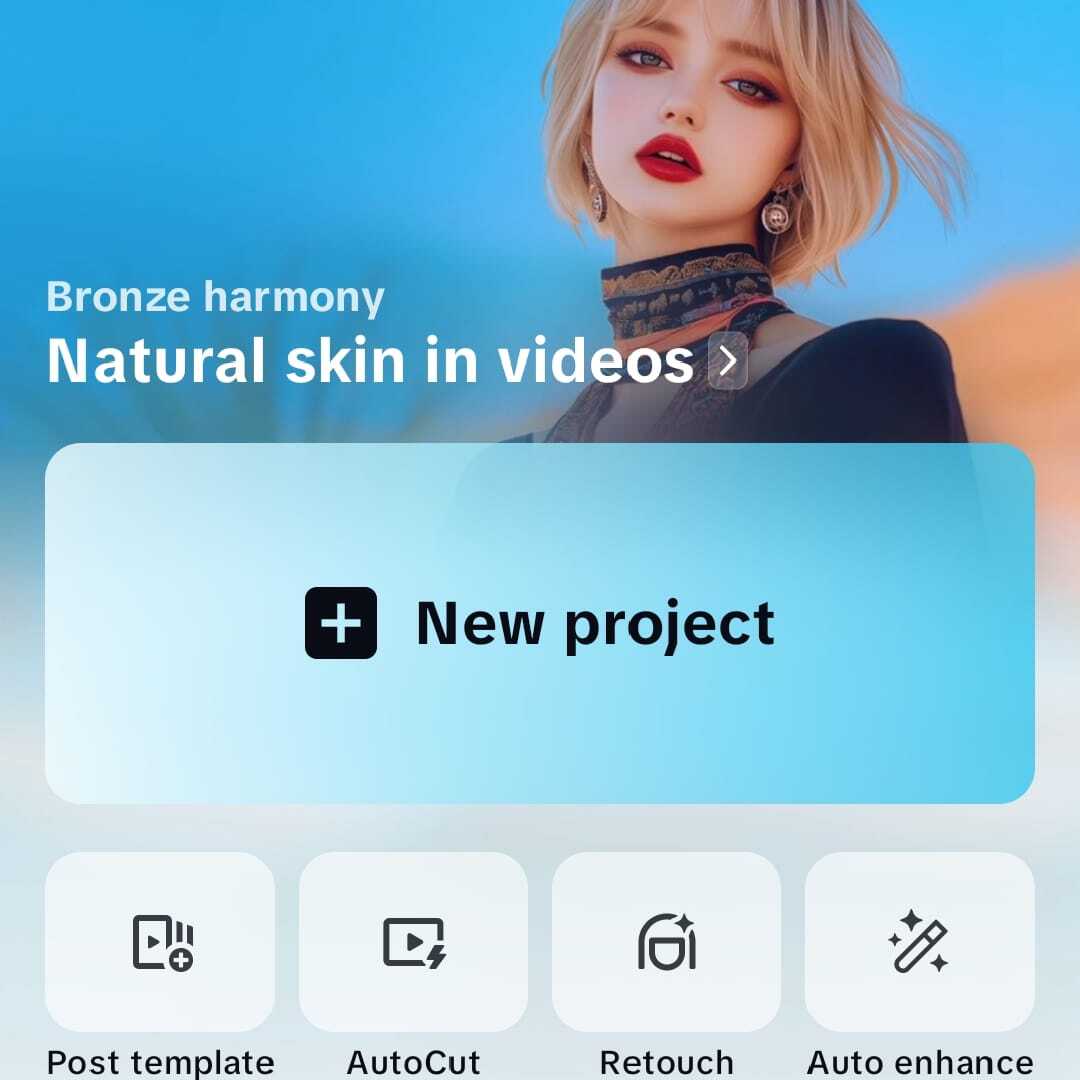
Dalam dunia editing video, kemudahan navigasi dan pengalaman pengguna menjadi salah satu faktor penting yang menentukan kenyamanan saat mengedit. Baik CapCut maupun VN menawarkan berbagai fitur dengan pendekatan yang berbeda dalam menata antarmuka dan alur kerja mereka. Memahami kelebihan dan kekurangan dari kedua aplikasi ini bisa membantu pengguna memilih sesuai dengan gaya kerja dan tingkat keahlian mereka. Selain itu, cara navigasi mempengaruhi efisiensi proses editing, terutama saat harus mengerjakan proyek yang kompleks dan memerlukan banyak langkah.
Berikut ini adalah pembahasan mendalam tentang kelebihan dan kekurangan navigasi di CapCut dan VN, dilanjutkan dengan tabel perbandingan kemudahan penggunaan fitur utama, contoh skenario penggunaan, serta tips meningkatkan efisiensi saat mengedit dengan kedua aplikasi ini.
Kelebihan dan Kekurangan Navigasi di CapCut dan VN
CapCut dikenal dengan antarmuka yang cukup intuitif dan ramah pengguna, terutama bagi pemula. Navigasi yang simpel dan penempatan fitur yang terorganisasi membuat pengguna mudah mengakses fungsi utama tanpa harus banyak mencari. Kelebihan lainnya adalah fitur drag-and-drop yang memudahkan proses pengeditan secara cepat. Namun, kekurangan yang sering ditemui adalah tampilan yang cukup penuh dan kadang terlalu sederhana, sehingga pengguna tingkat lanjut mungkin merasa terbatas dalam penyesuaian detail.
Sementara itu, VN menawarkan pengalaman yang sedikit berbeda dengan tampilan yang lebih bersih dan fokus pada timeline. Navigasi di VN cenderung mengikuti alur proses editing yang natural, memudahkan pengguna mengikuti langkah-langkah secara berurutan dari import media hingga eksport hasil akhir. Kekurangannya adalah beberapa fitur dan pengaturan yang lebih kompleks bisa membingungkan bagi pengguna baru. Selain itu, beberapa fungsi tersembunyi di balik menu tertentu yang perlu diakses secara spesifik, sehingga memerlukan waktu adaptasi lebih untuk menguasainya.
Tabel Perbandingan Kemudahan Penggunaan Fitur Utama
| Fitur | CapCut | VN |
|---|---|---|
| Pengimporan media | Mudah, melalui tombol utama di layar utama | Mudah, dengan drag-and-drop serta tombol khusus |
| Pengaturan timeline | Sederhana, dengan kontrol drag-and-drop dan garis waktu yang jelas | Intuitif, mengikuti alur editing berurutan |
| Penyesuaian efek dan filter | Langsung, dengan menu yang langsung muncul saat dipilih | Perlu beberapa langkah, terkadang di dalam submenu |
| Pengaturan audio | Fleksibel, dapat diakses langsung dari panel utama | Relatif mudah, tetapi beberapa fitur tersembunyi di menu tertentu |
| Ekspor hasil akhir | Langsung dari layar utama, proses cepat | Langkah yang jelas dan terstruktur, tapi membutuhkan waktu sedikit lebih lama |
Skenario Penggunaan dan Langkah-langkahnya
Misalnya, saat ingin membuat video pendek untuk media sosial dengan efek transisi dan musik latar, berikut contoh langkah-langkah menggunakan kedua aplikasi:
- Memulai proyek: Buka aplikasi dan pilih opsi “New Project”.
- Impor media: Di CapCut, klik tombol ‘+’ di layar utama dan pilih video serta gambar yang akan digunakan. Di VN, seret media ke timeline atau gunakan tombol impor.
- Pengaturan timeline: Di CapCut, geser media ke posisi yang diinginkan dan gunakan fitur drag-and-drop. Di VN, seret media ke posisi yang sesuai mengikuti urutan proses yang natural.
- Penambahan efek dan musik: Pilih efek di menu utama, lalu seret ke media yang diinginkan. Di VN, buka menu efek, pilih, dan terapkan secara berurutan.
- Pengaturan akhir dan ekspor: Sesuaikan durasi, transisi, dan musik, lalu ekspor hasilnya dari menu utama.
Tips agar editing lebih efisien:
- Gunakan preset dan template: Baik CapCut maupun VN menyediakan preset yang mempercepat proses editing.
- Latihan navigasi: Mengutamakan eksplorasi fitur dan shortcut agar tidak perlu mencari menu saat bekerja.
- Organisasi media: Taruh media yang sering digunakan dalam folder khusus agar cepat diakses.
- Gunakan keyboard shortcuts: Jika tersedia, manfaatkan shortcut untuk mempercepat aksi tertentu seperti undo atau undo delete.
- Pahami alur kerja aplikasi: Mengetahui proses dasar dari awal hingga akhir membantu mengurangi waktu pencarian fitur yang diperlukan.
Fitur Ekspor dan Berbagi
Setelah proses pengeditan selesai, kemampuan untuk menyimpan dan membagikan karya video dengan mudah menjadi salah satu aspek penting dari aplikasi editing video. Fitur ekspor dan berbagi yang optimal memastikan video hasil akhir dapat diakses, disimpan, dan diunggah ke platform media sosial tanpa hambatan, sekaligus menjaga kualitas video sesuai kebutuhan pengguna.
Baik CapCut maupun VN menawarkan berbagai opsi ekspor dan kemudahan dalam membagikan hasil jadi ke berbagai platform. Berikut penjelasan lengkap mengenai prosedur ekspor, opsi format file, resolusi, serta proses membagikan secara cepat dan praktis.
Prosedur Ekspor Video dengan Pengaturan Kualitas Terbaik
Proses ekspor video dimulai dari menu yang biasanya berada di bagian atas atau bawah layar, dengan ikon yang menandakan opsi simpan atau ekspor. Pengguna dapat memilih pengaturan kualitas sebelum melakukan penyimpanan. Untuk mendapatkan hasil terbaik, pilih resolusi tertinggi dan bitrate maksimal yang didukung oleh perangkat serta platform tujuan. Pada CapCut, pengguna cukup mengatur parameter kualitas di menu ekspor, sementara VN menyediakan opsi preset yang memudahkan pemilihan kualitas optimal secara otomatis.
Pastikan untuk mengecek kapasitas penyimpanan perangkat agar proses ekspor tidak terhenti di tengah jalan. Setelah semua pengaturan disesuaikan, tekan tombol ekspor dan tunggu proses selesai. Durasi proses tergantung panjang video dan kualitas yang dipilih, namun kedua aplikasi ini mampu mengoptimalkan kecepatan ekspor tanpa mengorbankan kualitas secara signifikan.
Fitur Berbagi Langsung ke Platform Media Sosial
Salah satu keunggulan CapCut dan VN adalah kemudahan berbagi video langsung ke media sosial favorit. Setelah proses ekspor selesai, pengguna biasanya diberikan opsi untuk membagikan langsung ke platform seperti Instagram, TikTok, YouTube, Facebook, dan WhatsApp. Tidak perlu repot menyimpan dulu ke galeri, lalu mengunggah kembali, karena fitur ini menghemat waktu dan langkah.
| Platform | Opsi Berbagi Langsung | Catatan |
|---|---|---|
| Langsung dari aplikasi, otomatis mengatur format dan resolusi sesuai standar Instagram | Biasanya maksimal 60 detik untuk posting feed | |
| TikTok | Integrasi langsung dari menu ekspor, cepat dan praktis | Mendukung resolusi hingga 1080p |
| YouTube | Export ke galeri lalu unggah manual, atau otomatis lewat integrasi | Disarankan upload dengan resolusi minimal 720p |
| WhatsApp/Facebook | Langsung dari opsi sharing, dengan pengaturan kualitas otomatis | Biasanya membatasi durasi dan ukuran file tertentu |
Opsi Format File dan Resolusi yang Tersedia
Kedua aplikasi menawarkan berbagai format file yang umum digunakan, seperti MP4 dan MOV, untuk memastikan kompatibilitas maksimal di berbagai platform dan perangkat. MP4 menjadi pilihan utama karena efisien dalam ukuran file namun tetap mempertahankan kualitas video yang baik. Selain itu, pengguna bisa memilih resolusi mulai dari 480p, 720p, 1080p, hingga 4K, tergantung kebutuhan dan kapasitas penyimpanan.
“Memilih format dan resolusi yang tepat sangat penting agar video tampil optimal di platform yang diinginkan tanpa mengorbankan kualitas secara signifikan.”
Selain format dan resolusi, pengguna juga bisa mengatur tingkat kompresi. Pengaturan ini berpengaruh pada ukuran file akhir dan kualitas visual, sehingga penting untuk menyesuaikan sesuai dengan kebutuhan pengunggahan dan penyimpanan.
Proses Menyimpan dan Membagikan Hasil Secara Cepat
Setelah proses pengeditan selesai, langkah menyimpan dan membagikan video bisa dilakukan dalam beberapa klik saja. Pada CapCut, pengguna cukup menekan tombol ‘Export’, memilih pengaturan kualitas, kemudian memilih opsi untuk langsung membagikan ke media sosial yang terintegrasi. VN juga menyediakan proses serupa, dengan tampilan yang simpel dan cepat.
Jika ingin menyimpan file terlebih dahulu, pilih lokasi penyimpanan di perangkat dan tunggu proses selesai. Setelah tersimpan, video bisa langsung diunggah ke berbagai platform media sosial melalui fitur berbagi yang disediakan. Kecepatan proses ini didukung oleh optimisasi algoritma ekspor dan integrasi langsung, membuat pengguna tidak perlu menunggu lama untuk menampilkan karya mereka secara online.
Keamanan dan Privasi Pengguna
Dalam dunia pengeditan video digital saat ini, keamanan dan privasi pengguna menjadi aspek yang tidak kalah penting dari fitur dan performa aplikasi. Baik CapCut maupun VN telah menyusun kebijakan dan mekanisme tertentu untuk melindungi data pengguna mereka. Memahami bagaimana keduanya mengelola data dan langkah apa yang dapat diambil pengguna untuk mengamankan proyek mereka sangat penting, mengingat risiko kebocoran data atau penyalahgunaan informasi yang bisa terjadi jika tidak diantisipasi dengan baik.
Pada bagian ini, kita akan membahas secara komprehensif mengenai kebijakan privasi kedua aplikasi, perbandingan perlindungan data, panduan pengamanan proyek, serta risiko yang mungkin muncul dan langkah mitigasinya.
Kebijakan Privasi dan Pengelolaan Data di CapCut dan VN
Kebijakan privasi adalah dokumen resmi yang menjelaskan bagaimana aplikasi mengumpulkan, menggunakan, menyimpan, dan melindungi data pengguna. CapCut sebagai bagian dari ByteDance menerapkan kebijakan yang mengikuti aturan perlindungan data yang berlaku secara internasional dan lokal, seperti GDPR dan UU Perlindungan Data Pribadi Indonesia. Data yang dikumpulkan biasanya meliputi informasi akun, metadata proyek, serta data penggunaan. Biasanya, data ini digunakan untuk meningkatkan layanan, analisis pengguna, dan personalisasi fitur.
Sementara itu, VN, yang dikembangkan oleh pengembang lokal dan internasional, juga memiliki kebijakan privasi yang mengatur bagaimana data pengguna ditangani. VN menunjukkan komitmen untuk tidak menjual data pengguna kepada pihak ketiga dan menyimpan data dalam batas waktu tertentu sesuai kebutuhan layanan. Meskipun demikian, pengumpulan data cenderung lebih minimal jika dibandingkan dengan CapCut, dengan fokus pada data proyek dan pengguna yang aktif menggunakan aplikasi.
Tabel Perbandingan Perlindungan Data Pengguna
| Aspek | CapCut | VN |
|---|---|---|
| Pengumpulan Data | Mengumpulkan data pengguna, metadata proyek, data interaksi, dan lokasi tertentu. | Mengumpulkan data pengguna minimal, fokus pada data proyek dan aktivitas dalam aplikasi. |
| Penyimpanan Data | Data disimpan di server ByteDance, dengan enkripsi saat transit dan saat penyimpanan. | Data disimpan di server internal, dengan pengamanan enkripsi, dan biasanya dihapus jika tidak aktif dalam waktu tertentu. |
| Penggunaan Data | Untuk peningkatan layanan, personalisasi, dan analisis pengguna serta iklan. | Lebih terbatas, digunakan untuk peningkatan layanan dan keamanan pengguna. |
| Pemrosesan Data Pihak Ketiga | Berpotensi berbagi data dengan mitra pengiklanan dan analitik sesuai kebijakan. | Lebih transparan, umumnya membatasi berbagi data dengan pihak ketiga. |
| Penghapusan Data | Pengguna dapat meminta penghapusan data melalui pengaturan privasi. | Penghapusan data dimungkinkan dan biasanya dilakukan saat pengguna menghapus akun atau proyek. |
Panduan Mengamankan Proyek dan Data
Agar proyek dan data yang disimpan tetap aman, pengguna disarankan untuk mengikuti beberapa langkah praktik terbaik berikut:
- Gunakan password yang kuat dan unik untuk akun yang terkait dengan aplikasi.
- Aktifkan fitur autentikasi dua faktor jika tersedia, untuk lapisan keamanan tambahan.
- Jangan membagikan kode akses proyek secara sembarangan, terutama jika proyek tersebut bersifat pribadi atau profesional.
- Selalu perbarui aplikasi ke versi terbaru yang biasanya mengandung patch keamanan terbaru.
- Simpan backup proyek secara lokal di perangkat atau cloud pribadi yang aman, agar data tidak hilang jika terjadi kerusakan atau kehilangan data di server.
- Hindari menyimpan data sensitif di dalam proyek video, kecuali memang diperlukan, dan pastikan data tersebut terenkripsi jika memungkinkan.
Risiko Keamanan dan Langkah Mitigasinya
Meski kedua platform memiliki berbagai mekanisme perlindungan, risiko keamanan tetap ada, termasuk potensi kebocoran data, malware, atau akses tidak sah. Beberapa risiko utama meliputi:
- Kebocoran Data: Terjadi jika data pengguna tidak terenkripsi dengan baik atau adanya celah keamanan di server.
- Serangan Phishing: Pengguna mendapatkan email palsu yang mengaku dari platform dan berisi link berbahaya.
- Malware dan Virus: File video yang diunduh atau diunggah bisa terinfeksi malware jika sumbernya tidak terpercaya.
- Akses Tidak Sah: Akibat kelemahan password atau kelemahan sistem keamanan lainnya.
Untuk memitigasi risiko tersebut, pengguna disarankan untuk selalu menggunakan password kuat, menghindari klik link mencurigakan, dan menghindari mengunduh file dari sumber yang tidak terpercaya. Pengguna juga harus rutin mengupdate aplikasi dan sistem operasi perangkat, serta melakukan pemindaian keamanan secara berkala. Selain itu, pengembang aplikasi harus terus meningkatkan keamanan server, menerapkan enkripsi end-to-end, serta melakukan audit keamanan secara berkala untuk mengidentifikasi dan menutup celah yang ada.
Ringkasan Akhir
Dengan berbagai keunggulan yang ditawarkan, pilihan antara CapCut dan VN tergantung pada preferensi dan kebutuhan masing-masing pengguna. Memahami fitur dan performa keduanya akan membantu dalam menghasilkan video yang tidak hanya menarik secara visual tetapi juga efisien dalam proses editing. Semoga panduan ini memudahkan langkah selanjutnya dalam berkarya.