Menghadirkan nuansa sinematik yang memukau dalam video bisa dilakukan dengan efek sederhana tapi impactful seperti “Glow” dan “Bloom”. Kedua efek ini mampu memberi sentuhan magis dan dramatis pada hasil akhir tanpa perlu perangkat lunak mahal atau rumit.
Pada panduan ini, akan dijelaskan langkah demi langkah cara membuat efek “Glow” dan “Bloom” yang simpel namun terlihat profesional di aplikasi VN, lengkap dengan tips dan trik untuk mendapatkan hasil maksimal.
Memahami Dasar Efek “Glow” dan “Bloom” dalam Sinematik
Dalam dunia editing video sinematik, efek “Glow” dan “Bloom” menjadi dua teknik yang sering digunakan untuk menambahkan sentuhan dramatis dan atmosferis pada hasil akhir. Memahami prinsip dasar dari kedua efek ini sangat penting agar mampu memanfaatkannya secara optimal sesuai kebutuhan visual yang diinginkan.
Efek “Glow” dan “Bloom” sebenarnya memiliki tujuan serupa, yaitu menambahkan cahaya dan kehangatan pada area tertentu dalam video, tetapi keduanya memiliki karakteristik dan penerapan yang berbeda. Dengan memahami perbedaan ini, kamu bisa mengendalikan suasana dan nuansa dari karya sinematik yang dibuat agar lebih menarik dan berkesan.
Memahami Dasar Efek “Glow” dan “Bloom” dalam Sinematik
Efek “Glow” biasanya digunakan untuk menciptakan cahaya yang lembut dan halus pada area tertentu sehingga tampak seolah memancarkan cahaya sendiri. Sementara efek “Bloom” cenderung memberikan tampilan yang lebih dramatis dan intens, dengan memperkuat cahaya yang sudah ada dan menyebarkannya ke area sekitar, menciptakan efek bercahaya yang lebih besar dan berkilau.
Dalam proses pembuatan video sinematik, kedua efek ini memanfaatkan komponen visual seperti intensitas cahaya, warna, dan kontras yang diatur secara tepat agar efek tersebut tidak terlihat berlebihan namun tetap memberi nuansa yang diinginkan.
Perbandingan Efek “Glow” dan “Bloom”
| Aspek | “Glow” | “Bloom” |
|---|---|---|
| Tampilan | Cahaya lembut dan halus, seolah memancar dari objek tertentu | Cahaya yang lebih besar dan berkilau, memperluas sumber cahaya asli |
| Penggunaan | Cocok untuk menambahkan suasana hangat, romantic, atau mistis | Ideal untuk efek dramatis, mempertajam highlight, dan menambah kedalaman visual |
| Efek Visual | Memberikan efek bercahaya yang lembut dan halus tanpa mengaburkan detail asli | Memperbesar dan memperkuat bercahaya, kadang disertai kilauan atau efek bercahaya berdenyut |
Komponen Visual yang Mempengaruhi Hasil Akhir Efek
Berbagai elemen visual di dalam perangkat lunak editing memegang peranan penting dalam membentuk hasil akhir dari efek “Glow” dan “Bloom”. Komponen utama yang perlu diperhatikan meliputi:
- Intensitas Cahaya: Mengatur seberapa kuat efek bercahaya yang muncul, menentukan kekuatan visual dari glow atau bloom.
- Warna: Pemilihan warna cahaya yang dihasilkan dapat menambah nuansa tertentu, seperti hangat, dingin, atau magis.
- Radius / Jangkauan: Mengatur seberapa jauh efek menyebar dari sumber cahaya, penting untuk efek bloom yang membutuhkan penyebaran lebih luas.
- Kontras dan Brightness: Mengelola tingkat kontras dan kecerahan agar efek tidak tampak berlebihan dan tetap harmonis dengan seluruh scene.
- Layer dan Masking: Penggunaan layer dan masker memungkinkan pengaturan efek secara selektif pada bagian tertentu dari frame.
Langkah Awal Menyiapkan Layer dan Pengaturan Dasar
Memulai proses efek “Glow” atau “Bloom” dimulai dari pembuatan layer khusus yang akan diisi dengan efek bercahaya tersebut. Berikut adalah langkah dasar yang umum dilakukan:
- Menyiapkan Layer Baru: Buat layer baru di atas video asli untuk tempat menerapkan efek bercahaya. Biasanya menggunakan fitur “Adjustment Layer” agar mudah diatur ulang.
- Menyalin atau Menggunakan Mask: Jika efek hanya ingin diterapkan pada area tertentu, gunakan masking untuk membatasi area kerja sehingga efek tidak tersebar ke seluruh frame.
- Menambahkan Efek Bercahaya: Terapkan efek seperti “Gaussian Blur” untuk menciptakan efek glow, dan sesuaikan dengan tingkat kehalusan yang diinginkan.
- Pengaturan Parameter Dasar: Atur intensitas, radius, dan warna cahaya sesuai dengan suasana yang diinginkan. Biasanya, efek glow lebih lembut, sementara bloom lebih dramatis.
- Preview dan Penyesuaian: Lakukan preview secara berkala dan sesuaikan pengaturan hingga mendapatkan hasil yang sesuai, tanpa mengurangi detail asli dari scene.
Dengan memahami dasar ini, kamu sudah siap untuk mengembangkan efek “Glow” dan “Bloom” yang lebih kompleks sesuai kebutuhan proyek sinematikmu.
Langkah-langkah Membuat Efek “Glow” Sederhana di VN
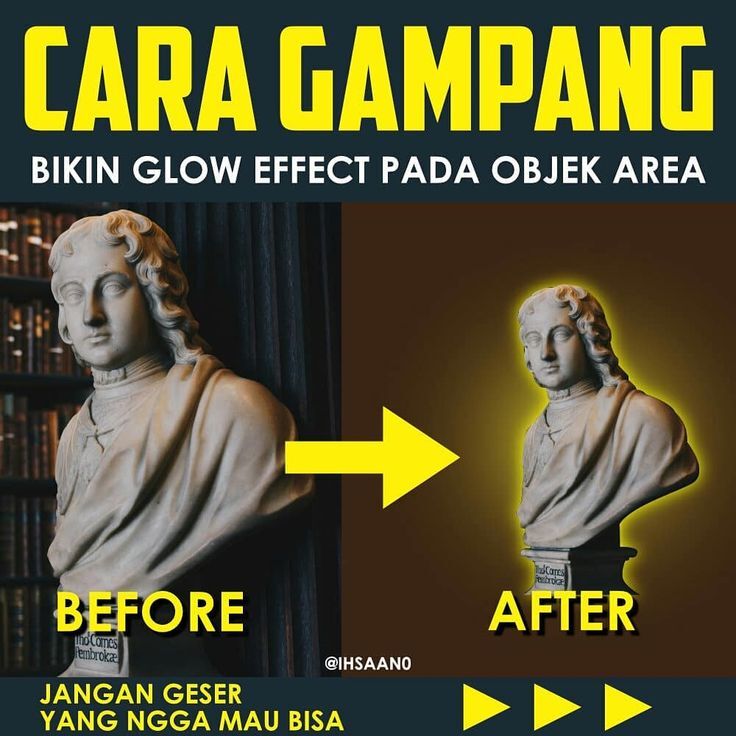
Menciptakan efek “Glow” atau “Bloom” yang sederhana dan natural di aplikasi VN bisa menambah suasana dramatis dan sinematik pada karya kamu. Dengan mengikuti langkah-langkah yang tepat, kamu bisa mendapatkan hasil yang memukau tanpa perlu pengaturan yang rumit. Berikut ini panduan lengkapnya agar kamu bisa langsung mempraktikannya.
Proses pembuatan efek ini melibatkan beberapa tahapan penting, mulai dari pengaturan layer, pengaturan parameter cahaya, hingga teknik layering untuk mendapatkan hasil yang optimal dan natural. Yuk, simak langkah-langkahnya!
Susun Prosedur Lengkap Pembuatan Efek “Glow”
- Persiapkan layer dasar gambar atau scene yang ingin diberi efek glow. Pastikan layer ini sudah rapih dan tidak terlalu penuh dengan elemen lain yang mengganggu.
- Buat layer baru di atas layer dasar. Layer ini akan digunakan untuk menambahkan efek glow. Biasanya, lapisan ini diberi nama “Glow Layer”.
- Gunakan brush berukuran besar dan lembut untuk menyentuh bagian-bagian tertentu yang ingin diberi efek glowing. Pastikan memilih warna yang lebih cerah dari warna aslinya, seperti kuning, putih, atau warna pastel yang lembut.
- Sesuaikan blending mode layer ini ke “Add” atau “Screen” agar cahaya tampak lebih memesona dan menyatu alami di layer di bawahnya.
- Atur opacity dari layer glow agar tidak terlalu mencolok dan tetap terlihat natural. Biasanya, nilai opacity sekitar 50-70% sudah cukup untuk efek yang natural.
- Tambahkan beberapa layer glow lagi dengan pengaturan berbeda untuk variasi intensitas dan ukuran glow agar tampak lebih dinamis.
- Perhatikan pengaturan parameter seperti radius, intensitas cahaya, dan opacity di masing-masing layer agar hasilnya tidak terlalu berlebihan dan tetap nyaman dipandang.
- Sesuaikan posisi dan ukuran glow untuk mengikuti bentuk objek utama agar efeknya terlihat seamless dan natural.
- Gunakan teknik layering secara bertahap dan tumpuk layer-layer glow dengan pengaturan berbeda untuk menciptakan kedalaman dan dimensi yang lebih hidup.
Pengaturan Parameter Penting untuk Efek “Glow” yang Optimal
Agar efek glow terlihat maksimal dan natural, beberapa parameter kunci perlu diatur dengan cermat. Berikut pengaturan penting yang bisa kamu sesuaikan sesuai kebutuhan:
| Parameter | Penjelasan | Tips Pengaturan |
|---|---|---|
| Radius / Ukuran Glow | Menentukan seberapa jauh cahaya menyebar dari pusatnya | Sesuaikan dengan ukuran objek; terlalu besar bisa menimbulkan efek berlebihan |
| Opacity | Jumlah transparansi dari layer glow | Gunakan nilai sekitar 50-70% untuk hasil natural |
| Blend Mode | Pengaturan bagaimana layer berinteraksi dengan layer di bawahnya | Biasanya pakai “Add” atau “Screen” untuk efek glowing yang cerah |
| Color | Warna cahaya yang ditambahkan | Pilih warna yang sesuai dengan suasana scene, seperti putih lembut atau kuning pastel |
| Intensity / Kekuatan Cahaya | Seberapa kuat efek cahaya yang ditimbulkan | Sesuaikan agar tidak terlalu mencolok, biasanya diatur melalui layer opacity dan blend mode |
Teknik Layering dan Pengaturan Intensitas Cahaya agar Hasil Terlihat Natural
Untuk mendapatkan efek glow yang natural dan tidak berlebihan, teknik layering sangat penting. Dengan menumpuk beberapa layer glow yang memiliki pengaturan berbeda, kamu bisa menciptakan kesan cahaya yang lembut dan menyatu dengan scene utama. Berikut ini beberapa teknik yang bisa diterapkan:
- Gunakan beberapa layer dengan radius berbeda. Layer dengan radius kecil bisa digunakan untuk highlight pusat, sedangkan radius besar memberikan efek cahaya yang meluas.
- Atur opacity setiap layer secara bertahap, misalnya mulai dari 70% di layer pusat dan turun ke 30% di layer yang lebih besar.
- Gunakan gradient atau brush lembut untuk mengaplikasikan glow agar hasilnya tidak terlalu keras dan terlihat lebih alami.
- Sesuaikan posisi dan bentuk glow agar mengikuti kontur objek, sehingga tampak seperti bagian dari cahaya alami yang menyinari objek tersebut.
- Gunakan pengaturan layer blending mode “Add” atau “Screen” secara konsisten untuk memastikan cahaya tampak menyatu dan tidak terkesan canggung.
Contoh Pengaturan Berbeda untuk Variasi Efek “Glow”
Berikut adalah beberapa contoh pengaturan berbeda yang bisa digunakan untuk mendapatkan variasi efek glow yang unik dan sesuai suasana:
| Jenis Efek | Pengaturan | Deskripsi Hasil |
|---|---|---|
| Glow Cerah dan Lebar |
|
Cerah dan menyebar luas, cocok untuk efek sinar matahari atau highlight utama. |
| Glow Halus dan Halus |
|
Memberikan efek lembut dan natural, cocok untuk suasana pagi atau siang hari yang cerah. |
| Glow Focus dan Kuat |
|
Efek glowing yang lebih mencolok dan fokus, cocok untuk highlight karakter atau objek penting. |
Dengan berbagai pengaturan ini, kamu bisa bereksperimen sesuai suasana dan gaya visual yang diinginkan. Ingat, kunci utama adalah keseimbangan agar efek glow tampak natural dan menyatu dengan scene.
Teknik “Bloom” untuk Efek Sinematik yang Lebih Profesional
Efek “Bloom” adalah salah satu teknik penting dalam menciptakan suasana sinematik yang dramatis dan memukau di Visual Novel. Dengan pemanfaatan yang tepat, efek ini dapat menambah kedalaman dan fokus pada elemen tertentu dalam scene, membuat hasil akhirnya tampak lebih profesional dan memikat mata penonton. Di bagian ini, kita akan mendalami cara menggunakan fitur “Bloom” secara lebih detail agar karya kamu bisa tampil lebih hidup dan dramatis.
Pengaturan Exposure dan Highlight untuk Menonjolkan Efek “Bloom”
Agar efek “Bloom” mampu bekerja maksimal, pengaturan exposure dan highlight harus dilakukan dengan cermat. Exposure yang tepat akan memastikan bahwa area terang dalam scene tidak terlalu overexposed, sehingga efek bloom tidak menjadi terlalu berlebihan dan tetap natural. Sementara itu, highlight yang dikontrol dengan baik akan membuat bagian tertentu tampak bersinar dan memancarkan cahaya alami yang lembut.
- Atur parameter exposure agar tingkat pencahayaan keseluruhan tidak terlalu tinggi, sehingga cahaya yang dihasilkan tetap terlihat realistis dan tidak menyilaukan.
- Perhatikan pengaturan highlight untuk meningkatkan area terang tertentu, seperti sumber cahaya atau objek yang ingin diberi efek bercahaya.
- Gunakan slider exposure dan highlight secara bersamaan untuk mencapai keseimbangan antara cahaya alami dan efek bloom yang diinginkan.
Misalnya, jika ingin menonjolkan sumber cahaya dari lampu jalan di latar belakang, tingkatkan highlight pada area tersebut sambil menjaga exposure agar tidak terlalu terang. Hasilnya, lampu tersebut akan tampak bersinar lembut, memberi kesan suasana malam yang hangat dan dramatis.
Tips dan Trik Menggabungkan Efek “Bloom” dengan Efek Lain
Efek “Bloom” tidak harus berdiri sendiri, melainkan bisa dikombinasikan dengan efek lain untuk mendapatkan tampilan yang lebih menawan dan kompleks. Berikut beberapa tips yang bisa kamu coba:
- Padukan “Bloom” dengan efek vignette untuk memberi fokus lebih pada pusat scene, sehingga cahaya yang bercahaya tampak lebih menonjol di tengah.
- Gunakan layer warna yang berbeda untuk menyesuaikan suasana, misalnya warna hangat seperti oranye dan merah agar efek bercahaya tampak lebih dramatis dan terasa nyata.
- Adjustment kontras secara halus akan membantu memperkuat efek bloom, membuat area bercahaya tampak lebih menonjol tanpa mengurangi detail di bagian bayangan.
Misalnya, saat menciptakan suasana magis di scene fantasi, menggabungkan efek bloom dengan filter warna ungu dan penyesuaian kontras dapat memberikan nuansa yang lebih misterius dan memikat. Pengaturan ini akan mengarahkan perhatian penonton ke objek utama yang bersinar, sekaligus menambah kedalaman visual scene.
Mengatur Warna dan Kontras agar Efek “Bloom” Lebih Dramatis
Warna dan kontras sangat berpengaruh dalam memperkuat efek “Bloom”. Dengan pengaturan yang tepat, efek bercahaya akan tampak lebih dramatis dan memikat perhatian. Berikut adalah beberapa langkah yang bisa diikuti:
- Sesuaikan suhu warna untuk memberi suasana tertentu, misalnya warna hangat untuk suasana hangat dan nyaman, atau warna dingin untuk suasana dingin dan misterius.
- Pengaturan kontras harus sedikit ditingkatkan agar area bercahaya tampak lebih menonjol, namun jangan sampai kehilangan detail di area gelap.
- Gunakan lapisan warna transparan untuk menambahkan nuansa tertentu, seperti warna merah muda untuk suasana romantis atau warna biru untuk suasana tenang.
Contoh praktis: Saat menciptakan scene sunset yang dramatis, gunakan warna oranye dan merah pada background, kemudian aktifkan efek “Bloom” pada sumber cahaya matahari yang terbenam. Penyesuaian kontras dan warna akan membuat pemandangan tampak lebih hidup dan emosional.
Menggabungkan pengaturan warna dan kontras secara tepat akan membuat efek “Bloom” tidak sekadar bercahaya, tetapi juga mampu menyampaikan mood dan atmosfer yang diinginkan secara lebih kuat dan menyentuh hati penonton.
Tips dan Trik Mengoptimalkan Efek “Glow” dan “Bloom”
Efek “Glow” dan “Bloom” bisa memberi sentuhan sinematik yang dramatis dan memukau pada video kamu. Agar hasilnya maksimal tanpa terlihat berlebihan, ada beberapa tips dan trik yang bisa diterapkan. Dengan memahami cara mengatur pencahayaan, memilih filter yang tepat, serta menjaga keseimbangan visual, efek ini bisa membuat video kamu tampil lebih profesional dan artistik.
Pada bagian ini, kita akan membahas langkah-langkah penting untuk mengoptimalkan efek “Glow” dan “Bloom” agar hasilnya terlihat natural, harmonis, dan sesuai dengan suasana yang diinginkan.
Memilih Pencahayaan yang Tepat untuk Menonjolkan Efek “Glow” dan “Bloom”
Pencahayaan adalah faktor utama dalam menciptakan efek sinematik yang kuat. Pencahayaan yang terlalu terang atau terlalu redup dapat mengurangi kedalaman dan kekuatan efek “Glow” dan “Bloom”. Oleh karena itu, pilihlah pencahayaan yang memiliki kontras sedang dengan titik fokus tertentu yang ingin dikuatkan. Misalnya, sumber cahaya alami seperti matahari sore atau lampu hangat di dalam ruangan dapat memberikan hasil yang lebih lembut dan natural.
Selain itu, pastikan pencahayaan tidak terlalu keras agar efek “Glow” tidak menjadi terlalu berlebihan dan tetap menjaga kealamian gambar. Menggunakan pencahayaan yang lembut dan terfokus akan membantu memperkuat efek ini secara alami dan menonjolkan elemen visual utama.
Penggunaan Filter dan Preset yang Cocok untuk Efek Sinematik Sederhana
Memilih filter dan preset yang sesuai sangat penting untuk mendapatkan suasana sinematik yang diinginkan. Filter berwarna hangat seperti filter “Warm Tone” atau preset yang menambahkan sedikit vignette bisa membantu menonjolkan efek “Glow” dan “Bloom” secara halus. Selain itu, preset yang menambahkan gradien warna lembut dan mengurangi kontras tajam akan membuat efek ini tampak lebih alami dan menyatu dengan keseluruhan estetika video.
Contoh terbaik adalah menggunakan preset yang memberikan sedikit efek soft focus atau pengurangan detail di beberapa area, sehingga efek “Bloom” bisa muncul secara halus dan tidak mengganggu fokus utama. Banyak software editing video dan aplikasi mobile menyediakan preset khusus yang bisa langsung diterapkan sesuai kebutuhan sinematik sederhana.
Langkah Menghindari Efek Berlebihan dan Menjaga Keseimbangan Visual
Efek “Glow” dan “Bloom” memang menarik, tetapi apabila diterapkan secara berlebihan bisa membuat video tampak tidak natural dan berantakan. Berikut beberapa langkah penting agar efek ini tetap seimbang:
- Mulailah dengan pengaturan efek yang lembut dan tambahkan secara bertahap sambil terus memantau hasil visualnya.
- Gunakan fitur preview secara real-time untuk melihat bagaimana efek mempengaruhi keseluruhan gambar.
- Selalu cek efek dari berbagai sudut dan jarak pengamatan untuk memastikan tidak terlalu mencolok atau terlalu redup.
- Batasi area penerapan efek “Glow” pada bagian tertentu yang memang ingin ditonjolkan, bukan seluruh gambar atau video secara keseluruhan.
- Jangan lupa melakukan penyesuaian warna dan kontras setelah menambahkan efek agar tetap seimbang dan harmonis.
Selain itu, penting untuk menjaga proporsi dan tidak mengurangi detail penting di bagian lain dari video, sehingga efek ini tetap mendukung narasi visual tanpa mengurangi kualitas keseluruhan.
Penggabungan Efek dengan Elemen Visual Lain untuk Hasil Profesional
Supaya hasil akhir tampak lebih profesional, kombinasikan efek “Glow” dan “Bloom” dengan elemen visual lain seperti gradien warna, tekstur, atau penyesuaian saturation. Misalnya, menambahkan layer overlay berwarna lembut di atas video bisa memperkuat suasana sinematik dan memberikan kedalaman tambahan.
Penggunaan elemen visual seperti garis cahaya kecil, efek siluet, atau penambahan watermark halus dapat menyatu secara harmonis dengan efek “Glow” agar seluruh tampilan menjadi lebih hidup dan berkesan profesional.
Ingat, keseimbangan adalah kunci. Efek seharusnya melengkapi, bukan malah mengaburkan atau mengganggu fokus utama video.
Selain itu, pengaturan layer dan blending mode yang tepat dapat membantu menciptakan transisi alami antar efek dan elemen visual lain. Jangan ragu bereksperimen dengan berbagai kombinasi hingga menemukan hasil yang paling sesuai dengan konsep sinematik yang diinginkan.
Visualisasi dan Ilustrasi Teknik Efek “Glow” dan “Bloom”
Dalam dunia pengolahan video dan grafis, efek “Glow” dan “Bloom” mampu memberikan sentuhan magis yang membuat elemen tertentu tampil lebih menonjol dan memikat. Untuk memahami dampaknya secara visual, penting untuk menyimak ilustrasi yang menggambarkan perubahan sebelum dan sesudah penerapan efek ini. Visualisasi yang tepat tidak hanya membantu dalam memahami prosesnya, tetapi juga memberi gambaran nyata tentang bagaimana efek ini bisa memperkaya suasana sinematik dari video kita.
Ilustrasi efek “Glow” dan “Bloom” biasanya menampilkan dua gambar yang ditempatkan berdampingan. Gambar pertama menunjukkan elemen asli tanpa efek, yang tampak standar dan tidak terlalu mencolok. Sementara gambar kedua menunjukkan elemen yang sama setelah diberi efek “Glow” dan “Bloom”, di mana cahaya sekelilingnya tampak memancar dan berpendar, memberikan nuansa yang lebih hidup dan dramatis. Efek ini menciptakan ilusi bahwa cahaya dari objek tertentu memancar ke sekitarnya, memperkuat suasana dan menambah kedalaman visual.
Biasanya, garis tepi dan highlight yang diproses akan tampak lebih lembut dan bersinar, menciptakan kontras yang dramatis tanpa mengorbankan keaslian gambar.
Gambaran Before-After Efek
| Sebelum Efek
Gambar menampilkan objek dengan pencahayaan alami, tanpa tambahan cahaya ekstra. Warna-warna tampak datar dan tidak ada efek cahaya yang menonjol. Jika ada highlight, biasanya terlihat keras dan tidak menyatu dengan latar belakang. |
Sesudah Efek “Glow” dan “Bloom”
Gambar menunjukkan objek yang sama, namun dengan efek cahaya berpendar di sekitar tepi dan highlight yang tampak lebih lembut dan bersinar. Cahaya memancar secara halus, menciptakan nuansa magis atau dramatis yang memperkuat atmosfer visual. |
Penggunaan ilustrasi seperti ini sangat membantu dalam mengedukasi tentang perbedaan signifikan yang bisa dicapai melalui efek ini. Dengan memvisualisasikan perubahan ini, pengguna dapat memahami dengan lebih jelas bagaimana menyesuaikan parameter efek agar sesuai dengan kebutuhan visual mereka.
Storyboard Singkat dengan Integrasi Efek “Glow” dan “Bloom”
- Adegan awal: Menampilkan sebuah objek atau karakter yang terkena cahaya alami, tanpa efek tambahan. Gambar ini digunakan untuk menunjukkan kondisi dasar sebelum efek diterapkan.
- Pengembangan: Menunjukkan proses penambahan layer efek “Glow” dan “Bloom” secara bertahap pada objek tersebut, mulai dari penyesuaian intensitas cahaya hingga pengaturan radius glow.
- Hasil akhir: Menampilkan objek dengan efek yang lengkap, di mana cahaya memancar secara halus dan memperkuat suasana sinematik, seperti suasana magis, futuristik, atau dramatis.
- Catatan visual: Tambahkan anotasi kecil di sepanjang storyboard untuk menandai perubahan pencahayaan dan highlight, agar prosesnya lebih mudah dipahami dan diikuti.
Storyboard ini tidak hanya membantu dalam perencanaan visual, tetapi juga memudahkan proses revisi dan penyesuaian efek secara cepat dan efisien. Dengan gambaran yang jelas, tim produksi bisa lebih mudah mengintegrasikan efek “Glow” dan “Bloom” secara seamless ke dalam keseluruhan narasi visual mereka.
Penutupan Akhir
Dengan memahami dasar dan teknik pengaplikasian efek ini, setiap proses editing video menjadi lebih kreatif dan profesional. Menggunakan efek “Glow” dan “Bloom” secara tepat akan memperkaya visualisasi dan membuat karya sinematik semakin memukau dan berkesan.