Menghasilkan video berkualitas tinggi di Vietnam memerlukan pengaturan ekspor yang tepat, terutama dalam hal bitrate. Dengan memahami parameter yang optimal, proses ekspor bisa berjalan lebih efisien tanpa mengorbankan kualitas visual.
Panduan ini akan membahas langkah-langkah menentukan setelan terbaik, perangkat yang mendukung, serta trik untuk mengoptimalkan hasil akhir agar video tampil maksimal dan sesuai kebutuhan konten.
Penjelasan tentang Setelan Ekspor Terbaik di VN (Bitrate Tinggi)
Dalam proses ekspor video di Vietnam, memilih setelan bitrate yang tepat sangat berpengaruh terhadap kualitas visual dan ukuran file akhir. Dengan memahami parameter bitrate tinggi yang optimal, pengguna bisa mendapatkan hasil terbaik sesuai kebutuhan, baik untuk platform online, distribusi, maupun penyimpanan lokal.
Bitrate berperan sebagai salah satu faktor utama dalam menentukan kejernihan gambar dan besarnya file video. Semakin tinggi bitrate yang digunakan, semakin banyak data yang diproses setiap detik, yang biasanya berujung pada kualitas gambar yang lebih tajam dan detail. Sebaliknya, bitrate rendah akan menghemat ruang penyimpanan tetapi berpotensi menurunkan kualitas visual, terutama untuk konten dengan banyak gerakan atau detail halus.
Parameter Bitrate Tinggi yang Optimal untuk Ekspor Video di Vietnam
Pengaturan bitrate yang direkomendasikan harus disesuaikan dengan jenis konten dan platform distribusi. Berikut beberapa parameter yang umum digunakan dan dianggap optimal untuk ekspor video berbitrate tinggi di Vietnam:
- Bitrate Video: 15 Mbps hingga 40 Mbps untuk konten berkualitas tinggi, seperti film, dokumenter, atau video dengan banyak detail.
- Bitrate Audio: 192 kbps hingga 320 kbps, agar suara tetap jernih dan tidak mengurangi kualitas video secara keseluruhan.
- Resolusi: 1080p (Full HD) dan 4K (UHD), dengan bitrate yang sesuai agar tetap optimal untuk tampilan layar besar maupun perangkat mobile.
- Codec: H.264 atau H.265 (HEVC), keduanya mampu memberikan efisiensi kompresi yang baik tanpa mengorbankan kualitas.
Pengaturan di atas bisa disesuaikan berdasarkan kebutuhan spesifik dan platform target, seperti YouTube, Vimeo, atau distribusi internal. Biasanya, semakin tinggi kualitas yang diinginkan, semakin tinggi pula bitrate yang harus digunakan, namun tetap perhatikan batasan kapasitas penyimpanan dan bandwidth.
Pengaruh Bitrate terhadap Kualitas Visual dan Ukuran File
Bitrate secara langsung mempengaruhi kualitas visual video dan ukuran file. Berikut penjelasan lebih rinci:
- Kualitas Visual: Semakin tinggi bitrate, semakin banyak data yang diproses, sehingga gambar tampil lebih tajam, detail, dan minim artefak kompresi. Sebaliknya, bitrate rendah sering menyebabkan gambar pecah, blur, dan munculnya blok-blok artefak di area berdetail tinggi.
- Ukuran File: Bitrate yang tinggi akan menghasilkan file yang besar karena menyimpan lebih banyak data per detik. Sebagai contoh, video 10 menit dengan bitrate 20 Mbps bisa berukuran sekitar 1.5 GB, sementara dengan bitrate 10 Mbps hanya sekitar 750 MB.
Dengan memperhatikan hubungan ini, pengaturan bitrate harus seimbang antara kualitas yang diinginkan dan kapasitas penyimpanan serta kecepatan transfer data yang tersedia.
Contoh Setting Ekspor yang Direkomendasikan untuk Berbagai Jenis Konten
Berikut contoh pengaturan bitrate yang bisa digunakan sesuai dengan jenis konten:
| Jenis Konten | Resolusi | Bitrate Video | Bitrate Audio | Keterangan |
|---|---|---|---|---|
| Video Blog (Vlog) | 1080p | 10-15 Mbps | 192 kbps | Seimbang antara kualitas dan ukuran file, cocok untuk platform online |
| Film atau Dokumenter | 4K | 30-40 Mbps | 320 kbps | Menjaga kualitas detail tinggi untuk tampilan layar besar |
| Video Musik | 1080p | 15-20 Mbps | 256-320 kbps | Memberikan kualitas visual dan audio yang memukau |
| Konten Presentasi atau Webinar | 720p | 5-8 Mbps | 192 kbps | Efisien untuk penyebaran cepat dan ukuran file ringan |
“Pengaturan bitrate yang tepat adalah kunci utama untuk mencapai kualitas video maksimal tanpa mengorbankan efisiensi penyimpanan dan transmisi.”
Dengan memahami dan menerapkan parameter ini, proses ekspor video di Vietnam dapat dilakukan secara optimal sesuai kebutuhan, memastikan hasil yang profesional dan efisien.
Langkah-Langkah Mengatur Bitrate Tinggi Saat Ekspor Video di VN
Dalam proses editing video, pengaturan bitrate merupakan salah satu aspek krusial untuk memastikan kualitas video tetap optimal saat diekspor. Terutama jika ingin mendapatkan hasil dengan kualitas tinggi dan ukuran file yang sesuai, memahami langkah-langkah pengaturan bitrate secara tepat sangat penting. Di VN, proses ini bisa dilakukan secara manual agar hasilnya sesuai dengan keinginan, baik dari segi visual maupun ukuran file akhir.
Dengan mengikuti prosedur yang tepat, kamu bisa mengontrol kualitas video secara lebih detail dan mendapatkan hasil yang maksimal tanpa harus mengorbankan ukuran file secara signifikan. Berikut ini adalah panduan lengkap tentang cara mengatur bitrate tinggi saat ekspor video di VN.
Memilih Format dan Codec yang Sesuai
Langkah pertama yang perlu dilakukan sebelum mengatur bitrate adalah memilih format dan codec yang sesuai dengan kebutuhan. Format dan codec ini mempengaruhi kualitas output serta kompatibilitas video dengan berbagai perangkat dan platform. Dalam konteks ekspor dengan bitrate tinggi, pemilihan codec yang efisien dan mampu mempertahankan kualitas menjadi prioritas utama.
- Format MP4: Salah satu format paling umum dan kompatibel luas, cocok untuk berbagai keperluan seperti media sosial, presentasi, maupun penyimpanan pribadi.
- Codec H.264: Codec yang paling sering digunakan karena efisiensi kompresi dan kualitasnya yang cukup baik. Cocok untuk pengaturan bitrate tinggi tanpa kehilangan banyak kualitas.
- Codec H.265 (HEVC): Lebih efisien dari H.264 dalam hal kompresi, sehingga mampu menjaga kualitas gambar dengan bitrate lebih rendah. Baik digunakan jika ingin hasil berkualitas tinggi dengan ukuran file lebih kecil.
Pilih format dan codec sesuai kebutuhan dan perangkat target yang akan menonton video. Setelah menentukan pilihan, langkah berikutnya adalah melakukan pengaturan bitrate secara manual.
Melakukan Pengaturan Bitrate Secara Manual
Pengaturan bitrate secara manual memungkinkan kamu menentukan seberapa banyak data yang digunakan untuk menyimpan setiap detik video, sehingga bisa menyeimbangkan antara kualitas dan ukuran file. Di VN, proses ini cukup mudah dilakukan melalui menu ekspor.
- Pilih menu ekspor dan tentukan format serta codec yang sudah dipilih sebelumnya.
- Cari opsi pengaturan bitrate di bagian pengaturan lanjutan. Biasanya, terdapat pilihan “Bitrate” atau “Kualitas Video”.
- Setel bitrate secara manual dengan memasukkan angka tertentu. Untuk kualitas tinggi, biasanya bitrate sekitar 10.000 kbps hingga 20.000 kbps atau lebih, tergantung durasi dan resolusi video.
- Periksa hasil preview dan pastikan kualitas visual sesuai dengan yang diinginkan sebelum melakukan export final.
- Simpan pengaturan dan lanjutkan proses ekspor.
Pengaturan ini memungkinkan kontrol penuh atas hasil akhir video, baik dari segi visual maupun ukuran file. Di bawah ini adalah tabel langkah-langkah dan parameter yang perlu diisi saat melakukan pengaturan bitrate.
| Langkah | Parameter | Deskripsi |
|---|---|---|
| 1 | Pilih format dan codec | Misalnya MP4 dan H.264/H.265 |
| 2 | Aktifkan opsi pengaturan bitrate | Biasanya berupa checkbox atau dropdown |
| 3 | Masukkan nilai bitrate | Contoh: 15.000 kbps untuk kualitas tinggi |
| 4 | Sesuaikan resolusi | Pengaturan ini mempengaruhi bitrate total |
| 5 | Preview hasil | Periksa kualitas visual sebelum ekspor akhir |
| 6 | Ekspor video | Pastikan semua pengaturan sudah benar sebelum proses selesai |
Dengan mengikuti langkah-langkah ini, kamu dapat secara efektif mengatur bitrate tinggi saat ekspor di VN, sehingga hasil video akhir memiliki kualitas maksimal sesuai keinginan.
Perangkat dan Software yang Mendukung Ekspor dengan Bitrate Tinggi
Dalam proses ekspor video berkualitas tinggi di VN, pemilihan perangkat dan software yang tepat sangat berpengaruh besar terhadap hasil akhir. Perangkat keras yang mampu menangani bitrate tinggi akan memastikan video yang diekspor memiliki kualitas optimal tanpa mengalami kendala seperti lag atau error. Selain itu, software yang mendukung fitur ekspor bitrate tinggi memudahkan pengguna mendapatkan output sesuai standar profesional dan kebutuhan konten.
Perangkat Keras yang Optimal untuk Ekspor Video Berkualitas Tinggi
Memilih perangkat keras yang sesuai adalah langkah awal penting agar proses ekspor berjalan lancar dan efisien. Berikut adalah beberapa panduan utama dalam memilih perangkat keras yang mampu menangani bitrate tinggi:
- Prosesor (CPU): Pilih prosesor dengan kecepatan tinggi dan jumlah core yang cukup, seperti Intel Core i7/i9 atau AMD Ryzen 7/9, agar proses rendering dan ekspor tidak terhambat.
- Kartu Grafis (GPU): GPU yang mumpuni seperti NVIDIA GeForce RTX series atau AMD Radeon RX series akan mempercepat proses encoding video, terutama saat menggunakan software yang mendukung akselerasi hardware.
- Memori RAM: Minimal 16GB RAM disarankan, tetapi untuk proyek besar dan bitrate tinggi, 32GB atau lebih sangat ideal agar proses editing dan ekspor berjalan mulus.
- Penyimpanan: SSD dengan kapasitas besar dan kecepatan tinggi sangat membantu mempercepat proses baca/tulis data selama ekspor.
Spesifikasi Minimum yang Diperlukan untuk Ekspor Berkualitas Tinggi di VN
Untuk memastikan perangkat mampu mendukung ekspor video bitrate tinggi secara optimal, berikut tabel spesifikasi minimum yang perlu diperhatikan:
| Komponen | Spesifikasi Minimum |
|---|---|
| Prosesor | Intel Core i5 generasi terbaru / AMD Ryzen 5 |
| RAM | 8GB |
| Kartu Grafis | NVIDIA GeForce GTX 1050 / AMD Radeon RX 560 |
| Penyimpanan | SSD minimal 256GB |
| Sistem Operasi | Windows 10 64-bit / macOS Mojave atau lebih baru |
Namun, untuk hasil yang lebih optimal dan proses yang lebih cepat, disarankan mengadopsi spesifikasi di atas yang lebih tinggi dari minimum tersebut.
Software Populer dan Fitur Ekspor Bitrate Tinggi
Beberapa software editing video populer mendukung ekspor dengan bitrate tinggi dan menawarkan fitur-fitur yang memudahkan proses tersebut:
- Adobe Premiere Pro: Menyediakan pengaturan ekspor yang lengkap dengan kontrol bitrate, termasuk pilihan untuk H.264 dan H.265. Fitur seperti hardware acceleration dan preset khusus membantu menghasilkan video berkualitas tinggi.
- Final Cut Pro: Khusus pengguna Mac, software ini menawarkan opsi ekspor dengan bitrate tinggi dan dukungan codec modern untuk hasil maksimal tanpa kehilangan detail.
- DaVinci Resolve: Menawarkan fitur ekspor bitrate tinggi lengkap dengan pengaturan manual untuk codec, resolusi, dan kualitas, cocok untuk proyek profesional.
- Filmora: Memiliki opsi ekspor yang mudah diakses dengan bitrate tinggi, ideal untuk pengguna yang ingin hasil cepat tanpa harus mengatur setting terlalu rumit.
Setiap software ini menyediakan pengaturan yang memungkinkan pengguna menyesuaikan bitrate secara manual agar mampu menghasilkan video dengan kualitas tertinggi sesuai kebutuhan, termasuk untuk keperluan upload ke platform seperti VN dengan bitrate tinggi.
Tips dan Trik Mengoptimalkan Kualitas Video dengan Bitrate Tinggi
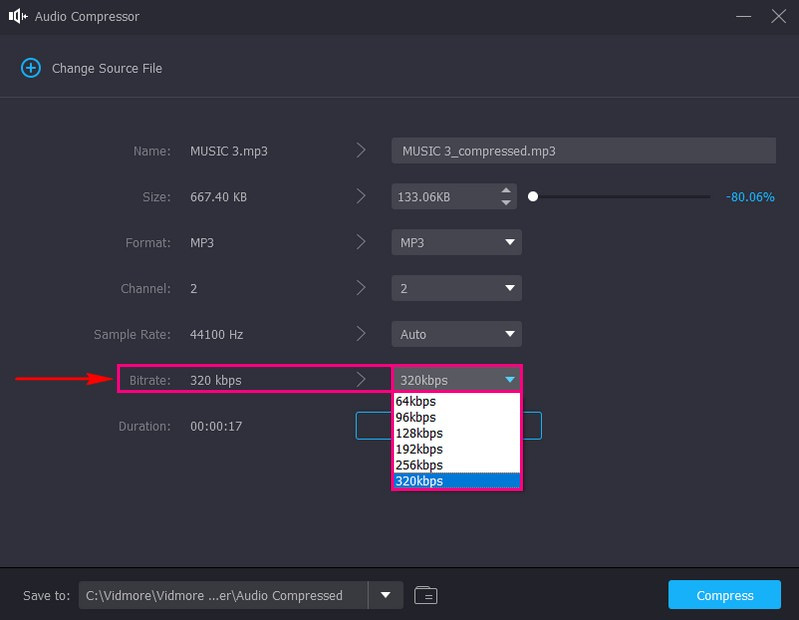
Dalam proses ekspor video, menjaga kualitas visual tetap optimal menjadi prioritas utama, terutama saat mengatur bitrate tinggi. Dengan menerapkan beberapa teknik mudah namun efektif, kamu dapat memastikan hasil akhir yang tajam dan jernih tanpa harus mengorbankan ukuran file secara signifikan. Pada bagian ini, kita akan membahas berbagai strategi yang bisa diterapkan untuk mendapatkan kualitas video terbaik saat menggunakan bitrate tinggi.
Teknik Meningkatkan Kualitas Visual Tanpa Memperbesar Ukuran File Secara Signifikan
Salah satu tantangan utama saat mengatur bitrate tinggi adalah mendapatkan kualitas maksimal tanpa membuat ukuran file membengkak secara tidak proporsional. Untuk itu, fokus pada teknik kompresi yang cerdas dan penggunaan pengaturan yang tepat sangat penting. Misalnya, menggunakan codec modern seperti H.265/HEVC bisa sangat membantu karena mampu memadatkan video dengan efisiensi lebih tinggi dibandingkan H.264. Selain itu, memilih resolusi yang sesuai dengan target tampilan juga penting agar tidak membuang kapasitas bitrate ke area yang kurang diperlukan.
Penggunaan profil dan tingkat kompresi yang optimal juga berpengaruh besar dalam mempertahankan kualitas. Jika memungkinkan, aktifkan fitur seperti VBR (Variable Bitrate) yang memungkinkan bitrate menyesuaikan berdasarkan kompleksitas frame, sehingga bagian yang memerlukan detail tinggi mendapatkan alokasi bitrate lebih besar, sementara bagian yang lebih sederhana dikompresi lebih efisien.
Pengaturan Kompresi yang Memaksimalkan Kualitas dan Efisiensi
Pengaturan kompresi yang cerdas bisa memaksimalkan kualitas visual tanpa mengorbankan efisiensi ukuran file. Beberapa parameter utama yang perlu diperhatikan meliputi:
- Mode Kompresi: Pilih VBR atau CQ (Constant Quality) untuk hasil yang lebih stabil dan berkualitas tinggi.
- Level GOP: Mengatur panjang GOP (Group of Pictures) yang optimal agar video tetap tajam dan tidak kehilangan detail di scene bergerak cepat.
- Preset Encoder: Gunakan preset seperti “slow” atau “veryslow” pada encoder, yang biasanya melakukan analisis lebih mendalam demi hasil maksimal.
- Pengaturan Profile dan Level: Sesuaikan dengan perangkat target agar kompatibel dan mengoptimalkan penggunaan bitrate.
Penting juga untuk melakukan tes ekpor dengan variasi pengaturan ini agar menemukan kombinasi terbaik sesuai kebutuhan video dan perangkat yang akan digunakan.
Checklist Sebelum Melakukan Ekspor untuk Hasil Maksimal
Untuk memastikan proses ekspor berjalan lancar dan menghasilkan video berkualitas tinggi, berikut adalah checklist yang perlu dipenuhi sebelum memulai:
- Pastikan codec yang digunakan mendukung pengaturan bitrate tinggi dan efisien, seperti H.265/HEVC.
- Periksa resolusi dan framerate agar sesuai dengan kebutuhan dan tidak terlalu tinggi sehingga membebani bitrate.
- Aktifkan fitur VBR atau CQ pada pengaturan bitrate untuk hasil optimal.
- Sesuaikan profil dan level codec agar kompatibel dengan perangkat target.
- Pastikan perangkat keras dan perangkat lunak mendukung proses encoding bitrate tinggi tanpa kendala.
- Lakukan preview hasil ekspor dengan pengaturan berbeda untuk menilai kualitas visual dan ukuran file.
- Catat pengaturan yang berhasil dan hasilnya untuk referensi di masa mendatang.
Contoh Pengaturan yang Berhasil dan Analisis Hasilnya
“Pada proyek video berdurasi 5 menit dengan resolusi 4K dan target perangkat mobile, pengaturan H.265 dengan bitrate rata-rata 30 Mbps, mode VBR, dan preset slow menunjukkan hasil visual sangat tajam dan detail. Meskipun ukuran file mencapai sekitar 180 MB, kualitas gambar tetap jernih, terutama di bagian rekaman dengan gerakan cepat dan tekstur halus. Pengujian menunjukkan bahwa menggunakan pengaturan ini memungkinkan kualitas maksimal tanpa penuhnya ukuran file secara berlebihan, serta kompatibilitas yang baik dengan berbagai perangkat.”
Pengaturan ini membuktikan bahwa dengan penyesuaian yang tepat, bitrate tinggi dapat memberikan kualitas visual yang luar biasa sekaligus efisiensi dalam penyimpanan dan kompatibilitas. Keberhasilan ini menunjukkan pentingnya eksperimen dan analisis hasil secara langsung sebelum menentukan konfigurasi akhir saat mengekspor video.
Evaluasi dan Validasi Hasil Ekspor Video dengan Bitrate Tinggi
Setelah proses ekspor video selesai dilakukan dengan bitrate tinggi, langkah selanjutnya adalah melakukan evaluasi dan validasi kualitas video. Tahap ini penting untuk memastikan bahwa hasil akhir memenuhi standar kualitas yang diinginkan dan tidak mengalami masalah seperti artifact, kehilangan detail, atau ukuran file yang tidak optimal. Dengan melakukan pengujian yang sistematis, kita bisa mengetahui sejauh mana settingan bitrate tinggi benar-benar memberikan hasil yang terbaik dan sesuai harapan.
Proses evaluasi ini melibatkan serangkaian langkah yang dirancang untuk menilai kualitas visual dan kesesuaian ukuran file. Selain itu, menggunakan perangkat lunak analisis kualitas video dapat membantu mengidentifikasi isu yang tidak terlihat secara kasat mata. Melalui review yang cermat, kita dapat melakukan penyesuaian setting jika diperlukan, sehingga hasil akhir semakin optimal dan profesional.
Prosedur Pengujian Kualitas Video Setelah Ekspor
Langkah pertama dalam evaluasi adalah melakukan pengujian visual langsung pada video yang telah diekspor. Pastikan video diputar di perangkat yang mendukung kualitas tinggi dan periksa aspek seperti ketajaman gambar, kejernihan warna, serta keberadaan artifact atau noise yang mencurigakan. Catat setiap ketidaksesuaian yang ditemukan.
Selanjutnya, lakukan analisis komprehensif menggunakan perangkat lunak khusus yang mampu mengukur parameter kualitas video, seperti tingkat kompresi, PSNR (Peak Signal-to-Noise Ratio), dan SSIM (Structural Similarity Index). Alat ini membantu memberikan penilaian objektif terhadap kualitas gambar dan kesesuaian bitrate yang digunakan.
Perbandingan Kualitas Visual dan Ukuran File
| Setting Bitrate | Kualitas Visual | Ukuran File |
|---|---|---|
| High (contoh 20 Mbps) | Detail tajam, warna akurat, minim artifact | Cenderung besar, sekitar beberapa GB tergantung durasi |
| Sedang (contoh 10 Mbps) | Cukup baik, sedikit loss detail, artifact minimal | Lebih ringan, cocok untuk distribusi online |
| Rendah (contoh 5 Mbps) | Perubahan warna dan detail terlihat, artifact mulai muncul | Lebih kecil, cocok untuk streaming terbatas |
Perbandingan ini membantu dalam menentukan keseimbangan antara kualitas dan ukuran file sesuai kebutuhan distribusi atau penyimpanan. Perhatikan bahwa semakin tinggi bitrate, semakin baik kualitasnya namun di sisi lain akan memakan lebih banyak ruang penyimpanan.
Alat dan Perangkat Lunak untuk Analisis Kualitas Video
Beberapa alat yang umum digunakan untuk menilai kualitas video meliputi:
- VMAF (Video Multi-method Assessment Fusion): Metode pengukuran yang menggabungkan berbagai metrik untuk menilai kualitas visual secara komprehensif, sering digunakan di industri produksi video.
- FFmpeg: Perangkat lunak open-source yang dapat digunakan untuk menghitung metrik seperti PSNR dan SSIM melalui command line, sangat berguna untuk analisis otomatis dan batch processing.
- MSU Video Quality Measurement Tool: Software yang menyediakan analisis mendalam terhadap artifact, noise, dan detail gambar dengan tampilan visual yang interaktif.
- SpeedUp Video Analyzer: Aplikasi berbasis GUI yang menawarkan laporan kualitas secara lengkap, cocok untuk pengguna yang tidak familiar dengan command line.
Penggunaan alat ini memberikan gambaran objektif dan membantu dalam mengidentifikasi bagian video yang perlu penyesuaian untuk mencapai kualitas optimal.
Langkah-Langkah Review dan Penyesuaian Setting
- Putar video hasil ekspor di beberapa perangkat yang berbeda, seperti PC, smartphone, dan layar besar, untuk memastikan konsistensi visual.
- Gunakan perangkat lunak analisis kualitas untuk mengukur metrik PSNR dan SSIM, lalu bandingkan hasilnya dengan standar kualitas yang diinginkan.
- Periksa bagian tertentu dari video, seperti highlight, shadow, dan detail kecil, untuk memastikan tidak ada artifact atau kehilangan kualitas.
- Jika ditemukan masalah, lakukan penyesuaian pada setting bitrate dan parameter kompresi di software editing/video encoder, lalu ekspor ulang video dengan setting yang sudah diperbaiki.
- Ulangi proses pengujian hingga mendapatkan keseimbangan terbaik antara kualitas visual dan ukuran file.
Dengan mengikuti prosedur ini secara konsisten, hasil ekspor video dengan bitrate tinggi akan semakin terjamin kualitasnya dan sesuai kebutuhan distribusi maupun penyimpanan.
Penutupan Akhir
Dengan memahami dan menerapkan setelan ekspor bitrate tinggi yang tepat, kualitas video dapat ditingkatkan secara signifikan tanpa memperbesar ukuran file secara berlebihan. Penyesuaian yang tepat akan memastikan hasil yang memuaskan dan profesional dalam setiap proyek video di Vietnam.