Ingin menambahkan subtitle yang tampil keren dan profesional di video CapCut? Memahami cara mengatur font dan posisi subtitle yang tepat bisa membuat videomu terlihat lebih menarik dan sinematik. Panduan ini akan membimbing langkah demi langkah agar subtitle tampil sesuai nuansa film yang diinginkan.
Dengan fitur yang mudah diakses di CapCut, kamu bisa menciptakan subtitle yang tidak hanya terbaca jelas tetapi juga menambah nilai estetika dan dramatis pada setiap frame video. Pelajari trik memilih font, menyesuaikan posisi, dan menggabungkan efek untuk hasil maksimal.
Panduan Dasar Membuat Subtitle Sinematik di CapCut
Dalam proses pembuatan konten video yang profesional dan menarik, penambahan subtitle sinematik menjadi salah satu aspek penting yang tidak bisa diabaikan. Subtitle yang dirancang dengan font dan posisi yang tepat mampu meningkatkan estetika sekaligus memperkuat pesan yang ingin disampaikan. Di CapCut, fitur ini cukup mudah digunakan dan memberikan fleksibilitas untuk menyesuaikan tampilan subtitle sesuai kebutuhan visual video Anda.
Pada artikel ini, kita akan membahas langkah-langkah dasar untuk membuat subtitle sinematik di CapCut, mulai dari akses fitur, pengaturan font, posisi, hingga contoh tampilan yang estetis dan profesional.
Langkah-langkah Menambahkan Subtitle Sinematik di CapCut
Untuk mendapatkan tampilan subtitle yang menarik dan sesuai dengan estetika sinematik, penting memahami proses dasar penambahannya. Berikut panduan lengkapnya:
- Masuk ke proyek video di CapCut, lalu pilih bagian timeline di mana subtitle akan ditempatkan.
- Tambahkan teks baru dengan mengetuk opsi “Text” atau “Teks” di menu bawah layar, lalu pilih “Add Text”.
- Ketikan subtitle yang diinginkan sesuai dialog atau narasi video.
- Sesuaikan posisi teks dengan menggeser teks ke lokasi yang diinginkan di layar; untuk tampilan sinematik, posisi di bagian bawah tengah atau atas tengah sering digunakan.
- Ubah font dan gaya teks melalui menu pengaturan teks, pilih font yang sesuai dan menarik.
- Sesuaikan ukuran dan warna supaya tampilan lebih menonjol dan sesuai tema video.
- Atur durasi tampilnya subtitle agar sinkron dengan audio/video yang sedang diproses.
Dengan mengikuti langkah-langkah tersebut, Anda bisa mendapatkan subtitle sinematik yang bersih dan profesional, serta meningkatkan kualitas tampilan video secara keseluruhan.
Pengaturan Dasar Font dan Posisi Teks di CapCut
Mengatur font dan posisi teks merupakan kunci utama dalam menciptakan subtitle yang estetik dan sesuai tema sinematik. CapCut menyediakan berbagai fitur pengaturan yang dapat digunakan untuk mendesain tampilan subtitle secara detail dan variatif.
Pada bagian ini, Anda dapat melakukan:
- Pilihan Font: CapCut menawarkan berbagai jenis font yang modern dan elegan, seperti “Helvetica Neue”, “Futura”, dan font khusus yang bergaya cinematic seperti “Bebas Neue” atau “Anton”.
- Ukuran Font: Sesuaikan ukuran font agar tetap terbaca dengan nyaman, biasanya antara 40-80 px untuk tampilan sinematik, tergantung resolusi video.
- Warna Teks: Pilih warna yang kontras dengan latar belakang supaya teks tetap jelas terbaca. Warna putih, kuning keemasan, atau merah marun sering digunakan untuk efek dramatis.
- Posisi Teks: Tekan dan geser teks untuk menempatkannya di posisi yang ideal, seperti di bagian bawah tengah untuk subtitle biasa, atau di posisi lain yang sesuai dengan konsep visual video.
Opsi Font, Ukuran, dan Warna Optimal untuk Tampilan Sinematik
Penggunaan font dan warna yang tepat mampu meningkatkan nuansa sinematik dan memberi kesan profesional. Berikut tabel yang menunjukkan kombinasi optimal yang bisa digunakan:
| Jenis Font | Ukuran | Warna |
|---|---|---|
| Bebas Neue | 50-70 px | Putih, kuning keemasan, merah marun |
| Futura | 45-65 px | Putih, abu-abu terang, hitam |
| Anton | 55-75 px | Putih, merah, coklat gelap |
Penggunaan warna-warna ini disesuaikan dengan background video dan mood video yang ingin ditonjolkan. Warna yang kontras tetap menjadi pilihan utama agar subtitle mudah dibaca dan tidak mengganggu visual utama.
Contoh Tampilan Subtitle Profesi dan Estetis
“Jangan takut untuk bermimpi besar, karena setiap langkah kecil membawa kita lebih dekat ke tujuan.” — Tampilan subtitle ini menggunakan font Bebas Neue berukuran 60 px berwarna putih dengan bayangan halus agar terlihat menonjol di latar belakang gelap, ditempatkan di bagian bawah tengah untuk efek sinematik yang dramatis.
Pemilihan Font yang Cocok untuk Subtitle Sinematik
Dalam proses pembuatan subtitle sinematik di CapCut, pemilihan font memegang peranan penting agar tampilan video semakin menarik dan sesuai dengan nuansa film yang diinginkan. Font yang tepat tidak hanya meningkatkan estetika tetapi juga mempengaruhi keterbacaan subtitle, sehingga pesan yang disampaikan bisa dipahami dengan jelas oleh penonton. Oleh karena itu, penting untuk mengetahui berbagai pilihan font yang cocok dan bagaimana cara mengaplikasikannya secara optimal.
Daftar Font yang Cocok untuk Suasana Sinematik
Berikut ini beberapa font yang umum digunakan dalam subtitle sinematik beserta deskripsi singkatnya:
- Montserrat
-Font modern dan bersih dengan bentuk geometris yang cocok untuk tampilan minimalis dan profesional. Memberikan kesan modern dan elegan. - Playfair Display
-Font serif yang klasik dan berkelas, cocok untuk suasana dramatis atau film dengan nuansa vintage. Menonjolkan kesan elegan dan berwibawa. - Helvetica Neue
-Font sans-serif yang sangat versatile, menawarkan keterbacaan tinggi dan tampilan bersih, cocok untuk berbagai gaya film. - Raleway
-Font serif modern yang ramping dan stylish, memberi nuansa kontemporer sekaligus elegan. - Bebas Neue
-Font sans-serif tebal dan kuat, ideal untuk judul atau subtitle yang ingin menampilkan kesan tegas dan dramatis. - Cinzel
-Font serif klasik yang cocok digunakan untuk memberikan nuansa elegan dan formal, sering dipakai dalam film bertema sejarah atau klasik.
Memilih font yang tepat harus disesuaikan dengan gaya cerita dan suasana video, agar subtitle tidak hanya informatif tetapi juga memperkuat suasana visual secara keseluruhan.
Langkah Mengunggah dan Mengaplikasikan Font Custom di CapCut
CapCut memungkinkan pengguna untuk menggunakan font custom agar hasil subtitle lebih unik dan sesuai dengan tema film. Berikut langkah-langkahnya:
- Unduh file font dalam format .ttf atau .otf dari sumber terpercaya seperti Google Fonts atau situs font berbayar.
- Simpan file font tersebut di perangkat komputer atau ponsel yang digunakan untuk mengedit video.
- Transfer file font ke perangkat yang terhubung dengan CapCut. Pada perangkat Android, biasanya file font bisa ditempatkan di folder Fonts atau Download.
- Buka aplikasi CapCut dan masuk ke proyek video yang ingin diedit.
- Pilih menu Text untuk menambahkan subtitle, kemudian klik Font.
- Di bagian pemilihan font, cari opsi untuk menambahkan font baru. Pada beberapa versi, Anda harus mengunggah file font melalui menu Import.
- Pilih file font yang sudah disimpan sebelumnya dan tunggu proses impor selesai.
- Setelah font terimpor, pilih font tersebut dari daftar dan atur posisi serta ukuran sesuai keinginan.
Dengan mengikuti langkah ini, font custom yang unik dan sesuai tema dapat digunakan secara langsung dalam proyek CapCut Anda, memberikan sentuhan personal dan lebih profesional.
Perbandingan Antara Font Standar dan Font Custom
| Aspek | Font Standar | Font Custom |
|---|---|---|
| Estetika | Sederhana dan umum, cocok untuk berbagai gaya tetapi cenderung biasa saja | Lebih unik dan sesuai tema, bisa menyesuaikan nuansa film secara spesifik |
| Keterbacaan | Biasanya sudah dioptimalkan agar mudah dibaca di berbagai ukuran | Perlu pengaturan ekstra agar tetap terbaca, tergantung desain font |
| Fleksibilitas | Terbatas pada font default yang tersedia di aplikasi | Lebih fleksibel, bisa menggunakan font sesuai keinginan dan kebutuhan cerita |
| Keserasian Tema | Cukup standar, sesuai untuk berbagai genre umum | Lebih cocok dengan gaya estetika tertentu, memperkuat suasana visual |
Penggunaan font custom memungkinkan visual subtitle lebih menonjol dan sesuai dengan nuansa film, namun membutuhkan perhatian ekstra agar tetap nyaman dibaca dan tidak mengganggu fokus penonton.
Contoh Penggunaan Font dalam Tampilan Subtitle
Misalnya, dalam video bertema thriller atau film aksi, font Bebas Neue yang tebal dan kuat memberikan kesan dramatis dan menegaskan mood intens. Sedangkan untuk film drama atau sejarah, font Playfair Display atau Cinzel menambahkan sentuhan elegan dan formal pada subtitle. Saat menampilkan contoh, gambar subtitle yang menarik akan menunjukkan perpaduan antara font dan posisi yang dipilih, seperti teks berwarna putih dengan bayangan halus di atas latar belakang gelap, serta penempatan di bagian bawah layar agar tidak mengganggu fokus visual utama.
Penggunaan font yang tepat mampu meningkatkan kualitas visual subtitle dan memperkuat komunikasi pesan secara efektif.
Pengaturan Posisi Subtitle agar Terlihat Sinematik
Dalam menciptakan nuansa sinematik, penempatan subtitle yang tepat sangat berpengaruh besar terhadap keseluruhan tampilan dan atmosfer video. Posisi subtitle tidak hanya sekadar ditempatkan di tempat tertentu, tetapi harus juga mendukung efek visual yang diinginkan serta memastikan keterbacaan yang optimal. Dengan pengaturan posisi yang cermat, subtitle dapat memperkuat narasi dan menambah kesan profesional pada video kamu.
Berikut panduan lengkap yang akan membantu kamu memposisikan subtitle secara presisi sesuai efek sinematik yang diinginkan di CapCut.
Langkah-langkah Mengatur Posisi Subtitle di CapCut
- Pilih klip video dan tambahkan teks subtitle di timeline sesuai kebutuhan.
- Klik pada layer teks subtitle untuk membuka menu pengaturan.
- Di bagian pengaturan, cari opsi posisi atau posisi relatif, biasanya berupa fitur ‘Posisi’ atau ‘Transform’.
- Gunakan fitur ‘Geser’ secara manual dengan menarik subtitle ke posisi yang diinginkan di layar tampilan pratinjau. Pastikan posisi tersebut sesuai dengan efek sinematik yang ingin dicapai, seperti menempatkan di bagian atas untuk nuansa dramatis atau bawah untuk nuansa santai.
- Untuk penempatan yang lebih presisi, atur nilai posisi secara numerik di bagian pengaturan posisi X dan Y. Nilai ini memungkinkan kamu mengatur posisi subtitle secara tepat, misalnya di tengah, atas, atau bawah layar.
- Jika ingin subtitle tampil di overlay tertentu, seperti di atas objek tertentu dalam video, manfaatkan fitur overlay dan sesuaikan posisi overlay tersebut agar sinkron dengan objek yang diinginkan.
- Preview hasil penempatan dan lakukan penyesuaian hingga mendapatkan posisi yang sesuai dengan efek sinematik yang diinginkan.
Posisi Umum Subtitle dan Contohnya
| Posisi | Keterangan | Contoh Penggunaan dalam Film |
|---|---|---|
| Atas | Subtitle diletakkan di bagian atas layar, biasanya di atas garis horizon atau objek penting tertentu. | Sinematik drama atau film aksi yang menampilkan suasana tegang, seperti di awal film atau saat adegan penting. |
| Bawah | Posisi paling umum, berada di bagian bawah layar, dekat garis dasar, agar tidak mengganggu fokus utama. | Film romantis atau dialog-dialog utama yang membutuhkan fokus utama pada wajah aktor. |
| Tengah | Berada di tengah layar, cocok untuk menonjolkan subtitle yang penting atau saat adegan tidak membutuhkan fokus visual lainnya. | Film experimental atau adegan dramatis yang ingin memberi kesan langsung dan intens. |
| Overlay (di atas objek tertentu) | Subtitle ditempatkan sebagai overlay di atas objek tertentu agar terlihat lebih integrated dengan visual. | Film fantasi atau sci-fi yang menampilkan latar belakang kompleks, seperti di atas objek raksasa atau simbol tertentu. |
Cara Menyesuaikan Posisi secara Presisi
Pengaturan posisi secara presisi adalah kunci untuk mendapatkan tampilan sinematik yang memukau. CapCut menyediakan fitur pengaturan posisi yang memudahkan kamu melakukan hal ini. Berikut langkah-langkahnya:
- Pilih layer subtitle yang ingin diubah posisinya.
- Buka menu pengaturan transform, lalu temukan opsi posisi X dan Y.
- Ganti nilai posisi dengan angka tertentu untuk mengatur posisi secara akurat. Misalnya, mengatur posisi Y ke angka negatif akan memindahkan subtitle ke atas layar, sedangkan angka positif akan memindahkan ke bawah.
- Gunakan grid atau garis bantu yang disediakan di tampilan pratinjau untuk membantu menempatkan subtitle di posisi yang diinginkan secara visual.
- Jika ingin menempatkan subtitle di posisi yang sama secara konsisten di beberapa bagian, salin pengaturan posisi tersebut dan tempelkan ke layer subtitle lainnya agar tampil seragam.
- Selalu preview hasilnya dan lakukan penyesuaian kecil hingga posisi terasa pas dan mendukung efek sinematik yang diinginkan.
Contoh Tampilan Subtitle di Berbagai Posisi
Dalam berbagai nuansa film, posisi subtitle dapat memberikan efek berbeda yang mendukung suasana cerita. Berikut beberapa contoh gambaran visualnya:
- Atas layar: Memberikan kesan formal atau dramatis, cocok untuk adegan yang membutuhkan suasana tegang atau penuh ketegasan.
- Bawah layar: Menunjukkan nuansa santai, romantis, atau dialog utama agar penonton fokus pada wajah aktor dan ekspresi mereka.
- Tengah layar: Dapat digunakan untuk menampilkan subtitle yang sangat penting, mengurangi gangguan visual dan fokus langsung ke teks.
- Overlay di objek tertentu: Memberikan tampilan yang lebih integratif dan dinamis, sering dipakai dalam film dengan efek visual tinggi atau adegan fantasi.
Dengan memahami dan menerapkan pengaturan posisi subtitle yang tepat, video kamu akan terlihat lebih profesional dan mampu menimbulkan nuansa sinematik yang sesuai dengan cerita. Eksplorasi berbagai posisi dan penyesuaian presisi akan membantu menciptakan efek visual yang lebih menarik dan memikat perhatian penonton.
Teknik Menyesuaikan Font dan Posisi untuk Efek Dramatis
Dalam pembuatan subtitle sinematik, penyesuaian font dan posisi memiliki peran penting dalam menciptakan suasana yang mendukung cerita dan emosi penonton. Dengan kombinasi yang tepat, subtitle tidak hanya menjadi teks informatif, tetapi juga memperkuat efek dramatis dan memberikan nuansa sinematik yang kuat.
Strategi penggabungan font dan posisi harus dilakukan secara cermat agar setiap adegan atau suasana terasa lebih hidup dan mendalam. Penggunaan efek transisi dan animasi pada subtitle juga bisa menambah kekuatan emosional, membuat penonton lebih terlibat dan merasakan suasana yang ingin disampaikan.
Penggabungan Font dan Posisi untuk Efek Dramatis
Berikut ini beberapa strategi yang bisa digunakan untuk menggabungkan font dan posisi agar menciptakan efek dramatis dan sinematik:
- Memilih font yang sesuai dengan suasana film, misalnya font serif untuk suasana formal atau serius, dan font script untuk nuansa emosional dan personal.
- Menempatkan subtitle di posisi yang tidak mengganggu fokus utama, seperti di bagian atas, bawah, atau samping layar, tergantung dari intensitas dan konteks adegan.
- Menggunakan variasi posisi untuk menandai perubahan suasana, misalnya menampilkan subtitle di tengah layar untuk momen dramatis tertentu.
- Mengombinasikan font tebal dan tipis untuk memberi penekanan tertentu, misalnya pada kata kunci penting.
Contoh kombinasi efektif bisa seperti menggunakan font bold dan besar di bagian bawah layar untuk adegan aksi, sementara font script halus dan kecil di atas untuk nuansa romantis.
Penerapan Efek Transisi dan Animasi
Selain penyesuaian font dan posisi, penggunaan efek transisi dan animasi pada subtitle sangat membantu memperkuat suasana. Berikut prosedur umum yang bisa diterapkan:
- Menambahkan efek fade-in dan fade-out agar subtitle muncul dan menghilang secara halus, menciptakan efek dramatis yang tidak mengganggu visual utama.
- Menggunakan efek slide dari samping untuk memperlihatkan perubahan suasana secara dinamis.
- Memberikan animasi pergerakan kecil seperti melenting atau bergoyang untuk menegaskan momen penting, misalnya saat karakter mengucapkan kalimat emosional.
- Memadukan efek ini dengan timing yang tepat agar tidak mengganggu alur cerita dan tetap terlihat natural.
Contoh visual yang mendukung suasana bisa berupa subtitle yang muncul secara perlahan dengan efek fade-in saat adegan sedih, atau subtitle yang bergoyang sedikit saat adegan penuh ketegangan.
Kombinasi Font dan Posisi untuk Berbagai Genre Film
| Genre Film | Kombinasi Font | Posisi Subtitle | Keterangan |
|---|---|---|---|
| Drama / Romantis | Font script lembut dan elegan | Di bagian atas layar | Mendukung suasana emosional dan personal |
| Aksi / Thriller | Font tebal dan besar | Di bagian bawah layar | Menciptakan kesan dinamis dan tegas |
| Horor / Suspense | Font yang sedikit kasar atau miring, seperti distressed | Samping layar atau di tengah atas | Meningkatkan nuansa ketegangan dan misteri |
| Komedi | Font lucu dan santai | Di bagian bawah dan tengah | Memberikan suasana santai dan menghibur |
Misalnya, untuk film horor, penggunaan font miring dan kasar di tengah atas layar dapat memberikan efek seram, sedangkan untuk film komedi, font lucu di bagian bawah membuat suasana lebih santai dan menyenangkan.
Contoh Proses Editing Subtitle dengan Visual Pendukung
Bayangkan sebuah adegan romantis di mana suasana ingin ditonjolkan. Subtitle dibuat menggunakan font script lembut dengan warna putih berbayang agar terlihat halus dan elegan. Posisi subtitle diletakkan di atas layar agar tidak mengganggu fokus utama, dan sedikit efek fade-in diterapkan saat muncul. Saat dialog emosional mencapai puncaknya, subtitle bisa diberi efek pergerakan kecil atau bergoyang halus agar memperkuat suasana hati penonton.
Demikian pula, dalam adegan aksi yang intens, subtitle berwarna merah tebal, ditempatkan di bagian bawah layar, dengan efek slide masuk dari samping dan fade-out cepat saat adegan selesai. Kombinasi ini membantu menegaskan suasana dan memperkuat efek dramatis yang diinginkan.
Tips Memastikan Keterbacaan dan Estetika Subtitle Sinematik
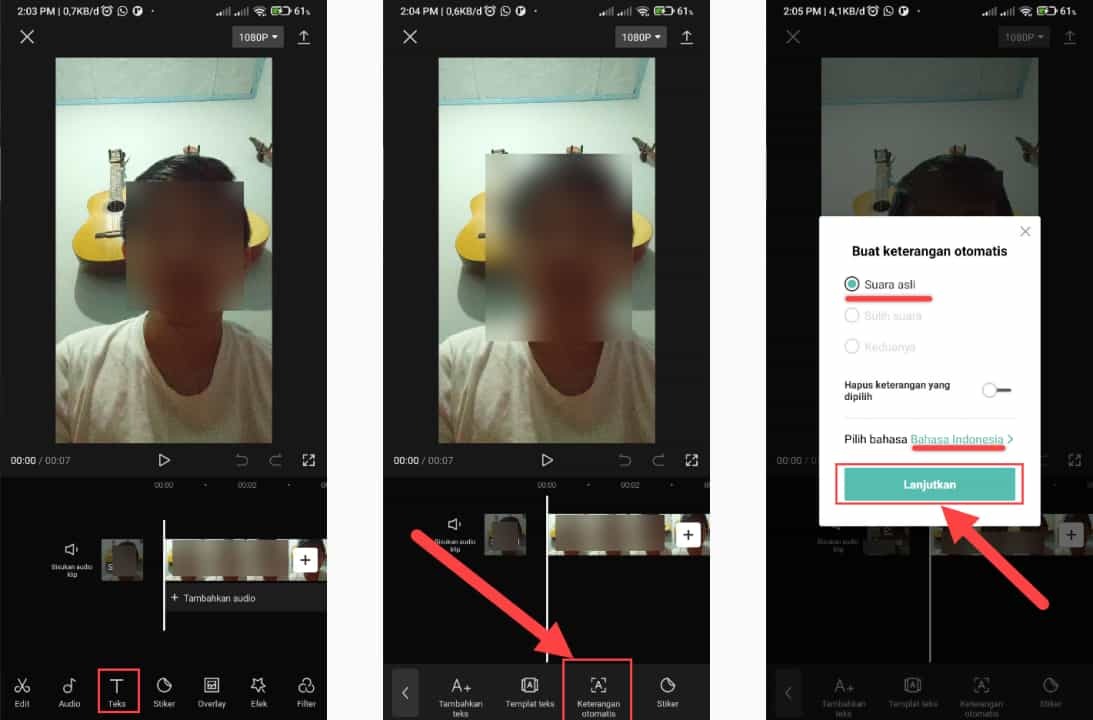
Menjaga keterbacaan dan tampilan estetika subtitle sinematik sangat penting agar pesan dalam video dapat tersampaikan dengan baik tanpa mengorbankan tampilan visualnya. Meskipun font dan posisi sudah disesuaikan, aspek warna, kontras, dan ukuran font juga berperan besar dalam memastikan subtitle tetap nyaman dilihat oleh penonton di berbagai kondisi layar dan pencahayaan.
Berikut adalah beberapa tips penting yang bisa kamu terapkan untuk mendapatkan subtitle yang tidak hanya menarik secara visual tetapi juga tetap fungsional dan mudah dibaca.
Memilih Warna, Kontras, dan Ukuran Font yang Tepat
Untuk memastikan subtitle tetap terbaca, kamu perlu memperhatikan kombinasi warna, tingkat kontras, dan ukuran font yang digunakan. Warna harus kontras dengan latar belakang agar teks tidak tenggelam dan tetap menonjol. Ukuran font pun harus cukup besar agar mudah dibaca tanpa mengganggu bagian visual penting lainnya. Menggunakan warna netral seperti putih, kuning terang, atau pastel dengan bayangan luar biasanya sangat efektif untuk meningkatkan keterbacaan di berbagai kondisi pencahayaan.
Penting juga untuk menyesuaikan ukuran font dengan durasi dan kompleksitas scene. Jika subtitle terlalu kecil, penonton bisa melewatkannya, sementara terlalu besar bisa mengganggu visual. Sebaiknya, gunakan ukuran minimal 40-50 poin untuk font utama, dan sesuaikan sesuai kebutuhan scene.
Kombinasi Warna dan Latar Belakang untuk Keterbacaan Optimal
Berikut tabel yang membandingkan berbagai kombinasi warna font dan latar belakang guna meningkatkan keterbacaan:
| Warna Font | Latar Belakang | Keterangan |
|---|---|---|
| Putih | Hitam/Dark | Paling umum dan mudah dibaca di kebanyakan kondisi; cocok untuk scene berwarna cerah |
| Kuning | Dark/Hitam | Memberikan kontras tinggi dan menarik perhatian, cocok untuk subtitle penting |
| Hitam | Putih/Light | Baik digunakan jika latar belakang terang, untuk menghindari teks terbalik dari scene |
| Merah/Merah Muda | Hijau/Turun | Memiliki kontras cukup, cocok untuk efek dramatis tetapi perlu dipastikan tidak mengganggu visual |
Untuk hasil terbaik, gunakan bayangan luar atau Artikel pada font agar teks lebih menonjol dan tidak hilang di latar belakang yang kompleks.
Pengujian Efektivitas Subtitle
Sebelum finalisasi, penting melakukan pengujian tampilan subtitle di berbagai layar dan kondisi pencahayaan. Cobalah lihat dari smartphone, tablet, dan layar besar seperti monitor atau TV. Pastikan subtitle tetap terbaca jelas, tidak terlalu kecil, dan tidak mengganggu visual utama. Selain itu, perhatikan juga pencahayaan ruangan saat menonton, karena layar di kondisi gelap atau terang bisa mempengaruhi keterbacaan.
Metode sederhana adalah melakukan preview video di beberapa perangkat dan meminta pendapat orang lain, terutama yang memiliki penglihatan berbeda. Jika memungkinkan, gunakan aplikasi pengujian kontras layar atau mode gelap secara otomatis untuk memastikan subtitle tetap optimal.
Contoh Disclaimer Visual untuk Kesan Nyaman dan Efektif
“Pastikan font subtitle memiliki bayangan luar yang cukup atau Artikel agar teks tetap terbaca jelas di latar belakang yang beragam. Hindari penggunaan warna yang terlalu cerah atau berlebihan kontras sehingga mata tidak cepat lelah dan tampilan tetap nyaman dilihat.”
Penutupan Akhir
Dengan mengikuti panduan ini, pembuatan subtitle sinematik di CapCut menjadi lebih mudah dan hasilnya pasti memukau. Eksplorasi berbagai pilihan font dan posisi akan membantu menciptakan suasana yang sesuai cerita, membuat video semakin hidup dan profesional.