Menghadirkan suara latar yang jernih dan memukau dalam proyek VN bisa meningkatkan pengalaman penonton secara signifikan. Teknik yang tepat dan langkah yang terarah akan membantu menghasilkan voice over yang profesional dan menyatu sempurna dengan visual.
Dalam panduan ini, akan dibahas secara lengkap cara menambahkan voice over sinematik di VN Editor mulai dari proses rekaman, pengolahan suara, penulisan naskah, sinkronisasi dengan visual, hingga penyesuaian akhir agar hasil akhirnya mengesankan dan harmonis.
Menambahkan Voice Over Sinematik yang Jernih di VN Editor
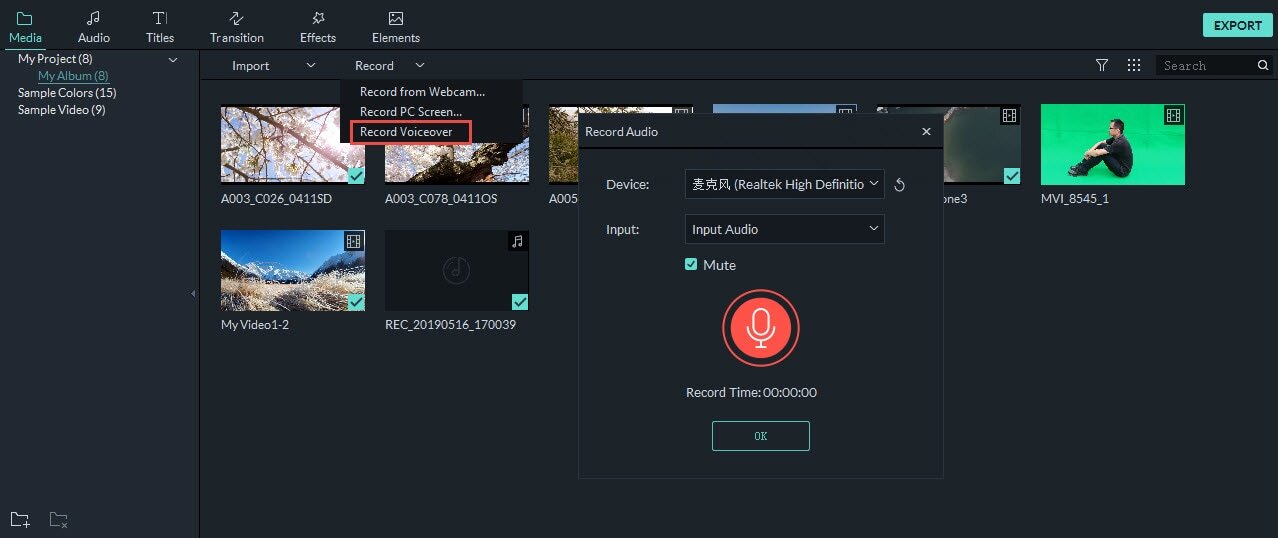
Voice over sinematik mampu meningkatkan kualitas video dengan menambah suasana dan emosi yang mendalam. Dalam proses pembuatan video di VN Editor, menambahkan suara latar berkualitas tinggi adalah langkah penting untuk menciptakan pengalaman menonton yang lebih hidup dan profesional. Berikut adalah panduan lengkap yang santai tapi tetap instruktif untuk membantu kamu menghadirkan voice over yang jernih dan sinkron dengan visual.
Langkah-langkah Menambahkan Voice Over Sinematik di VN Editor
Proses menambahkan voice over tidak hanya sekadar menyisipkan suara, tetapi juga memastikan suara tersebut berkualitas tinggi dan sesuai dengan alur visual. Berikut rangkaian langkah yang bisa kamu ikuti agar hasilnya maksimal:
- Perekaman suara latar yang jernih dan berkualitas tinggi: Gunakan mikrofon yang bagus dan ruangan yang kedap suara untuk merekam suara. Pastikan tidak ada noise yang mengganggu dan gunakan software perekam yang mampu menghasilkan file audio dengan bit rate tinggi dan format lossless, seperti WAV atau FLAC. Usahakan suara direkam dengan jarak yang konsisten dan suara tidak terlalu keras maupun terlalu pelan agar hasilnya alami dan enak didengar.
- Impor file suara ke dalam VN Editor: Setelah suara direkam, simpan file dalam format yang kompatibel. Buka VN Editor, lalu pilih menu Impor atau Import, kemudian cari file suara yang sudah disiapkan. Drag and drop file ke dalam timeline atau area audio project. Pastikan file ter-load dengan baik dan tidak terjadi error saat proses impor.
- Menyesuaikan dan menempatkan voice over secara sinkron dengan visual: Setelah file suara berhasil diimpor, tempatkan di posisi yang sesuai di timeline. Gunakan fitur zoom untuk memperhalus penempatan dan memastikan suara mengikuti alur visual dengan tepat. Jika terdapat bagian yang perlu disesuaikan, potong atau geser bagian audio agar sinkron dengan adegan tertentu. Jangan lupa untuk melakukan preview berkali-kali agar hasilnya natural dan sesuai ekspektasi.
Perbandingan Format File Audio yang Kompatibel dan Terbaik untuk Suara Sinematik
Memilih format file audio yang tepat sangat berpengaruh terhadap kualitas suara saat proses editing maupun hasil akhir. Berikut tabel yang membandingkan format file audio yang umum dipakai dalam pembuatan voice over sinematik:
| Format File | Kelebihan | Kekurangan | Kesesuaian Penggunaan |
|---|---|---|---|
| WAV | Kualitas tinggi tanpa kehilangan data, ideal untuk editing profesional | Ukuran file besar, membutuhkan kapasitas penyimpanan lebih | Sangat cocok untuk rekaman dan editing suara sinematik |
| FLAC | Lossless compression, kualitas setara WAV namun ukuran lebih kecil | Kurang umum didukung oleh semua software | Cocok untuk arsip dan penyimpanan suara berkualitas tinggi |
| MP3 | Ukuran file kecil, banyak didukung dan mudah digunakan | Hilang data saat kompresi, kualitas tidak sebaik WAV atau FLAC | Baik untuk preview atau jika kapasitas ruang terbatas |
| OGG | Kompatibel dan efisien, kualitas cukup baik | Kurang umum digunakan, dukungan software terbatas | Alternatif MP3 untuk penggunaan tertentu |
Jika ingin hasil terbaik dan profesional, gunakan format WAV atau FLAC saat proses editing dan ekspor final untuk memastikan suara jernih dan detailnya tetap terjaga.
Teknik pengolahan suara agar terdengar jernih dan profesional
Pengolahan suara yang tepat menjadi kunci utama agar voice over terdengar berkualitas tinggi dan mampu menyampaikan suasana sinematik secara maksimal. Dengan memanfaatkan fitur pengeditan suara di VN Editor, proses membersihkan noise dan menyesuaikan kualitas suara dapat dilakukan secara efisien dan hasilnya pun sangat memuaskan. Teknik yang tepat tidak hanya membuat suara jernih, tetapi juga mampu memperkuat atmosfer yang ingin disampaikan dalam karya Anda.
Penggunaan fitur pengeditan suara untuk membersihkan noise
Salah satu langkah penting dalam pengolahan suara adalah menghilangkan noise yang tidak diinginkan. Noise bisa berasal dari berbagai sumber seperti perangkat mikrofon, lingkungan sekitar, atau gangguan elektronik. Di VN Editor, fitur pengeditan suara menyediakan tools yang memudahkan proses ini. Berikut langkah-langkahnya:
- Impor file voice over ke dalam timeline proyek di VN Editor.
- Pilih bagian suara yang ingin dibersihkan, kemudian aktifkan fitur pengurangan noise yang tersedia di menu pengeditan suara.
- Sesuaikan tingkat pengurangan noise secara perlahan untuk memastikan suara tetap alami tanpa kehilangan detail penting.
- Gunakan fitur preview untuk mendengar hasil setelah noise dihilangkan dan lakukan penyesuaian jika diperlukan.
Selain pengurangan noise, VN Editor juga menyediakan fitur penguatan suara agar suara utama lebih menonjol dan tidak tertutup oleh noise residual. Teknik ini membantu mendapatkan suara yang lebih bersih dan profesional.
Menyesuaikan volume dan equalizer secara optimal
Setelah suara bersih dari noise, langkah selanjutnya adalah menyesuaikan volume dan equalizer agar suara terdengar seimbang dan enak didengar. Teknik ini sangat penting agar voice over tidak terlalu keras maupun terlalu pelan, serta memiliki karakter suara yang sesuai dengan suasana sinematik yang diinginkan. Berikut panduannya:
- Langkah pertama adalah melakukan pengaturan volume dasar agar suara tidak clipping atau pecah saat diputar.
- Gunakan fitur equalizer untuk menyesuaikan frekuensi suara, misalnya meningkatkan frekuensi tinggi untuk kejelasan vokal, serta menurunkan frekuensi rendah yang tidak diperlukan.
- Perhatikan keseimbangan antara bass, mid, dan treble agar suara terdengar natural dan tidak terlalu datar.
- Gunakan fitur preview secara berkala untuk memastikan hasil akhir sesuai harapan dan lakukan penyesuaian kecil sampai mendapatkan kualitas ideal.
Dengan pengaturan volume dan equalizer yang tepat, voice over akan terdengar lebih profesional dan mampu menyatu harmonis dengan elemen audiovisual lainnya dalam proyek Anda.
Tips memilih efek suara dan reverb yang memperkaya suasana sinematik
Efek suara dan reverb memiliki peran penting dalam memperkaya suasana sinematik, memberikan dimensi dan kedalaman pada voice over. Pemilihan efek yang tepat mampu menambah nuansa dramatis, misterius, atau emosional sesuai kebutuhan. Berikut adalah tipsnya:
- Sesuaikan efek reverb dengan ruang atau suasana yang ingin dihadirkan; misalnya, reverb halus untuk suasana intim, atau reverb besar untuk efek ruang yang luas dan dramatis.
- Gunakan efek delay untuk memberi kesan jarak atau menambah tekstur suara tertentu.
- Pilih efek suara latar yang relevan, seperti suara alam, suara kota, atau efek ambient lainnya yang bisa memperkuat suasana cerita.
- Jangan berlebihan dalam menambahkan efek agar suara tetap natural dan tidak mengganggu pesan utama.
- Bereksperimen dengan kombinasi efek untuk mendapatkan hasil yang unik dan sesuai konsep sinematik yang diinginkan.
Perbandingan efek suara yang digunakan untuk meningkatkan kualitas voice over
| Efek Suara | Fungsi | Contoh Penggunaan |
|---|---|---|
| Reverb | Menciptakan efek ruang dan kedalaman suara | Saat ingin memberikan kesan suara berasal dari ruang besar atau menambah atmosfer dramatis |
| Delay | Menciptakan efek pengulangan dan jarak | Untuk suara yang ingin terdengar seperti di ruang yang luas atau mengisi kekosongan audio |
| Equalizer (EQ) | Mengatur frekuensi suara agar lebih jernih dan sesuai karakter | Menonjolkan vokal dan mengurangi frekuensi yang tidak diinginkan |
| Noise Suppressor | Mengurangi noise background dan gangguan audio | Membuat suara lebih bersih dan profesional |
| Compressor | Menstabilkan volume dan menambah kekuatan suara | Memastikan suara tidak terlalu keras atau pelan secara ekstrem |
Penggunaan kombinasi efek ini harus disesuaikan dengan kebutuhan dan konsep karya. Dengan pengolahan suara yang matang, voice over tidak hanya terdengar jernih dan profesional, tetapi juga mampu menyampaikan nuansa emosional dan atmosfer yang mendalam.
Tips memilih dan menulis naskah voice over yang mendukung suasana sinematik
Dalam pembuatan video sinematik, naskah voice over memiliki peran penting dalam membangun suasana dan memperkuat pesan visual. Pemilihan kata-kata yang tepat dan penulisan yang mendukung emosi sangat berpengaruh agar penonton bisa merasakan pengalaman yang mendalam dan menyatu dengan cerita yang disampaikan. Oleh karena itu, memahami cara menulis naskah yang emosional dan sesuai konteks visual menjadi hal wajib untuk menghasilkan voice over yang efektif dan menggugah.
Menulis naskah yang emosional dan sesuai konteks visual
Ketika menulis naskah voice over untuk video sinematik, penting untuk menyesuaikan tone dan isi dengan visual yang sedang ditampilkan. Naskah harus mampu menimbulkan rasa dan menambah kedalaman cerita, sehingga penonton merasa terhubung secara emosional. Mulailah dengan memahami pesan utama dan suasana yang ingin disampaikan, lalu kembangkan kata-kata yang mampu menyampaikan perasaan tersebut secara natural dan mengalir.
Kuasai juga konteks visual yang akan dipadukan. Misalnya, jika visual menampilkan suasana damai di pegunungan saat matahari terbit, pilih kata-kata yang lembut, penuh harapan, dan menenangkan. Sebaliknya, untuk adegan aksi, gunakan kalimat yang dinamis dan penuh semangat. Penyesuaian ini penting agar voice over mampu memperkuat pesan visual tanpa terlalu kontras atau bertentangan.
Contoh cuplikan kalimat yang efektif untuk voice over sinematik
Kalimat yang efektif biasanya singkat, padat, dan mampu menyentuh emosi. Berikut beberapa contoh:
- “Di balik keheningan ini, tersembunyi sebuah kisah yang tak terungkapkan.”
- “Saat mentari terbenam, hati ini berbicara lebih keras daripada kata-kata.”
- “Perjalanan ini bukan sekadar langkah, tapi sebuah pencarian makna sejati.”
- “Dalam gelap, cahaya kecil tetap bersinar, memberi harapan untuk bangkit.”
Panduan memilih tone dan intonasi suara yang tepat
Setiap cerita memiliki nuansa yang berbeda, sehingga tone dan intonasi suara harus disesuaikan agar mampu menyampaikan emosi dengan tepat. Untuk suasana yang hangat dan penuh haru, tone yang lembut dan menenangkan sangat cocok. Sementara untuk suasana penuh ketegangan atau aksi, tone yang tegas dan dinamis akan lebih efektif.
Selain itu, variasi dalam intonasi sangat penting agar tidak monoton. Gunakan penekanan pada kata-kata kunci dan perubahan pitch yang halus untuk menambah kedalaman dan menghidupkan narasi. Pastikan juga bahwa kecepatan bicara tidak terlalu cepat agar pesan dapat tersampaikan secara jelas dan penonton bisa mengikuti setiap emosi yang ingin disampaikan.
Elemen penting dalam penulisan naskah voice over yang menarik
| Elemen | Penjelasan |
|---|---|
| Emosi yang kuat | Naskah harus mampu membangkitkan perasaan tertentu sesuai suasana cerita, seperti haru, semangat, atau ketenangan. |
| Kesesuaian dengan visual | Kata-kata harus mendukung dan mempertegas apa yang dilihat di layar, bukan bertentangan atau terlalu jauh berbeda. |
| Kesederhanaan dan kejelasan | Gunakan bahasa yang mudah dipahami dan tidak berbelit-belit agar pesan tersampaikan secara efektif. |
| Penggunaan metafora dan deskripsi visual | Memberikan gambaran yang lebih hidup dan imajinatif sehingga penonton terbawa suasana. |
| Variasi ritme dan intonasi | Hindari monotoni dengan mengatur kecepatan dan nada suara sesuai dengan momen penting dalam cerita. |
Teknik sinkronisasi voice over dengan visual dalam VN Editor
Sinkronisasi voice over dengan visual merupakan bagian penting dalam proses editing video, khususnya dalam pembuatan konten yang mengedepankan kualitas profesional dan kejelasan narasi. Proses ini memastikan bahwa suara yang direkam sesuai dengan momen-momen visual yang ditampilkan, sehingga pesan yang ingin disampaikan bisa tersampaikan dengan efektif dan tidak terasa janggal atau terlambat. Dalam VN Editor, ada berbagai langkah dan teknik yang perlu dikuasai untuk mencapai sinkronisasi yang presisi dan natural.
Penting untuk memahami beberapa prosedur utama agar voice over dapat terpasang secara tepat dan selaras dengan visual, mulai dari penandaan titik penting di timeline hingga pengaturan timing yang akurat. Penggunaan marker dan cue points di VN Editor juga menjadi kunci dalam memudahkan proses penyelarasan, khususnya saat mengedit proyek yang memerlukan tingkat ketelitian tinggi. Berikut adalah langkah-langkah dan teknik yang dapat digunakan untuk menciptakan sinkronisasi suara yang sempurna dalam proyek VN Anda.
Menandai frame dan bagian penting di timeline
Sebelum mulai menyesuaikan timing voice over, penting untuk menandai bagian-bagian penting di timeline yang akan menjadi acuan sinkronisasi. Menandai ini membantu dalam mengidentifikasi posisi adegan dan memudahkan penempatan suara pada saat proses editing.
- Penggunaan marker: Marker adalah alat yang memungkinkan Anda menandai posisi tertentu di timeline dengan label atau catatan spesifik. Ketika merekam atau mengimpor voice over, tandai frame atau adegan penting yang membutuhkan sinkronisasi, seperti saat munculnya karakter utama atau perubahan suasana.
- Pilih titik awal dan akhir: Tetapkan marker di awal dan akhir bagian yang memerlukan pengaturan suara agar editor dapat dengan mudah menyoroti area tersebut saat melakukan penyesuaian.
- Penandaan manual: Selain marker otomatis, Anda juga dapat memberi catatan manual pada timeline untuk menandai jeda penting atau perubahan suasana yang harus diikuti oleh voice over.
Pengaturan timing voice over agar sinkron dengan adegan visual
Setelah bagian penting ditandai, langkah berikutnya adalah mengatur timing suara agar sesuai dengan visual di timeline. Teknik ini secara otomatis meningkatkan kualitas narasi dan pengalaman menonton secara keseluruhan.
- Penyelarasan awal: Tempatkan file voice over di track terpisah dan tarik ke posisi kasar yang sesuai dengan adegan yang dimaksud.
- Penggunaan cue points: Tambahkan cue points pada file audio dan timeline visual. Cue points ini akan menandai posisi tertentu dalam suara dan visual yang harus sinkron satu sama lain.
- Penyesuaian manual: Setelah cue points diatur, lakukan penyesuaian secara manual dengan menggeser file audio atau bagian tertentu agar pas dengan cue points dan marker yang telah dibuat.
- Preview dan koreksi: Putar ulang bagian yang sudah disesuaikan, perhatikan ketepatan sinkronisasi, dan lakukan koreksi jika diperlukan untuk memastikan suara dan visual benar-benar terpadu secara natural.
Penggunaan marker dan cue points untuk presisi penempatan suara
Marker dan cue points sangat membantu dalam mencapai tingkat presisi yang tinggi saat menyusun voice over. Penggunaan yang tepat akan memudahkan proses editing dan mengurangi kemungkinan kesalahan sinkronisasi.
| Langkah | Deskripsi |
|---|---|
| Menandai marker awal | Menandai posisi awal adegan penting di timeline sebelum menambahkan voice over |
| Menambahkan cue points | Menandai titik-titik tertentu dalam audio yang harus selaras dengan visual, seperti saat munculnya karakter, perubahan ekspresi, atau langkah penting |
| Menyesuaikan posisi | Geser file audio atau cue points agar sesuai dengan marker dan cue points di visual |
| Verifikasi sinkronisasi | Melakukan preview berulang untuk memastikan ketepatan penempatan dan melakukan penyesuaian akhir |
Langkah-langkah sinkronisasi dari awal hingga akhir proses editing
Proses sinkronisasi voice over memerlukan langkah-langkah yang terstruktur agar hasil akhir memuaskan. Berikut adalah rangkaian langkah yang dapat diikuti:
- Persiapan bahan: Impor file visual dan voice over ke dalam VN Editor, serta siapkan marker dan cue points yang diperlukan.
- Penandaan awal: Tandai bagian-bagian penting di timeline visual dengan marker dan buat cue points di file audio sesuai dengan bagian yang akan disinkronkan.
- Penempatan awal: Tempatkan file voice over di track terpisah dan geser ke posisi kasar sesuai dengan marker yang sudah dibuat.
- Penyelarasan cue points: Sesuaikan posisi cue points audio dengan marker visual secara presisi, melakukan penyesuaian manual jika diperlukan.
- Preview dan evaluasi: Putar bagian yang sudah disesuaikan dan periksa ketepatan sinkronisasi suara dan visual secara menyeluruh.
- Finalisasi: Lakukan koreksi terakhir, hilangkan marker dan cue points yang tidak diperlukan, lalu simpan proyek.
Penyesuaian suara dan visual untuk meningkatkan pengalaman penonton
Dalam proses editing video, menyesuaikan elemen audio dan visual secara tepat sangat penting untuk menciptakan pengalaman menonton yang memukau dan harmonis. Dengan melakukan penyesuaian yang cermat, penonton dapat lebih mudah terhubung dengan cerita dan merasakan suasana yang ingin disampaikan. Di bagian ini, kita akan membahas cara mengatur volume dan panning suara secara dinamis, serta menyeimbangkan elemen visual agar sesuai dengan voice over yang telah disisipkan.
Menyesuaikan volume dan panning suara secara dinamis
Pengaturan volume yang dinamis memungkinkan suara terdengar natural dan tidak monoton, mengikuti perubahan suasana dalam video. Misalnya, suara latar dapat dibuat lebih lembut saat voice over berbicara dengan jelas, sementara efek suara tertentu bisa diperkuat saat momen penting untuk menambah dramatisasi. Panning suara juga digunakan untuk menciptakan efek ruang yang lebih realistis, seperti suara yang berasal dari sisi kiri atau kanan layar untuk memberi kesan stereo yang lebih hidup.
Contoh praktisnya adalah saat adegan di mana karakter berbicara di satu sisi layar, suara background atau efek bisa disetel ke kanal stereo yang sesuai, sehingga penonton merasa seolah-olah mereka berada di lokasi tersebut. Pengaturan volume dan panning ini bisa dilakukan secara otomatis melalui fitur automation dalam VN Editor, sehingga perubahan tetap halus dan tidak mengganggu pengalaman menonton.
Pengaturan pencerahan visual yang menyatu dengan voice over
Salah satu cara meningkatkan kohesi visual dan audio adalah dengan menyesuaikan tingkat pencahayaan atau kontras pada bagian tertentu dari video agar sesuai dengan intensitas voice over. Saat suara mengekspresikan emosi yang tinggi, seperti ketegangan atau kegembiraan, pencerahan visual bisa dibuat sedikit lebih tajam atau kontras tinggi untuk memperkuat suasana tersebut. Sebaliknya, untuk momen yang tenang dan lembut, pengaturan visual lebih lembut dan redup akan menciptakan suasana yang lebih mendalam dan mendukung narasi.
Pada prakteknya, penyesuaian ini dilakukan secara manual atau otomatis dengan memanfaatkan lapisan overlay yang transparan serta pengaturan filter pencahayaan di VN Editor. Kombinasi yang tepat akan membuat audiens merasa lebih terlibat dan percaya bahwa visual serta suara saling mendukung secara harmonis.
Strategi menyeimbangkan elemen audio dan visual agar harmonis
Harmoni antara elemen audio dan visual adalah kunci utama dalam menciptakan pengalaman menonton yang memuaskan. Berikut beberapa strategi yang dapat diterapkan:
- Uji coba dan evaluasi secara berkala selama proses editing untuk memastikan bahwa volume suara tidak terlalu keras atau terlalu lembut dibandingkan dengan visual yang sedang tampil.
- Gunakan indikator visual seperti waveform dan histogram untuk membantu menyesuaikan panning dan level volume secara presisi.
- Pastikan bahwa pergerakan visual tidak mengganggu perhatian utama dari voice over, sehingga subjek utama tetap menjadi fokus.
- Sesuaikan efek visual seperti transisi, pencahayaan, dan warna secara sinkron dengan irama suara dan mood yang ingin disampaikan.
- Selalu lakukan preview hasil akhir secara lengkap, baik dari segi audio maupun visual, untuk mendapatkan gambaran utuh mengenai keseimbangan yang sudah dicapai.
Pemeriksaan akhir dan preview hasil suara sinematik
Langkah terakhir sebelum merilis video adalah melakukan pemeriksaan akhir dan preview secara menyeluruh. Beberapa poin penting yang perlu diperhatikan meliputi:
- Mendengarkan seluruh suara untuk memastikan tidak ada desis, noise, atau ketidakseimbangan volume yang mengganggu.
- Memastikan voice over sinkron dengan visual sehingga tidak terjadi keterlambatan atau kesalahan timing.
- Memeriksa efek panning dan automatisasi volume untuk memastikan transisi berjalan halus dan alami.
- Meninjau pencahayaan visual agar sesuai dengan suasana hati dan tidak bertabrakan dengan audio.
- Menggunakan fitur preview dalam VN Editor dan meminta feedback dari rekan untuk mendapatkan perspektif berbeda.
Ingat, kesempurnaan dalam penyesuaian audio-visual akan meningkatkan daya tarik dan profesionalisme dari karya Anda, sehingga pengalaman menonton menjadi lebih mengesankan dan berkesan.
Kesimpulan
Dengan mengikuti langkah-langkah dan tips yang diberikan, proses menambahkan voice over sinematik di VN Editor akan menjadi lebih mudah dan menghasilkan karya yang berkualitas tinggi. Eksplorasi teknik ini dapat membantu menciptakan pengalaman audiovisual yang lebih mendalam dan profesional.